
CRM — clients, pipeline et devis
Suivez vos prospects et vos clients, faites avancer vos affaires dans un pipeline visuel, envoyez des devis soignés et faites-les signer en ligne — le tout relié à votre facturation.
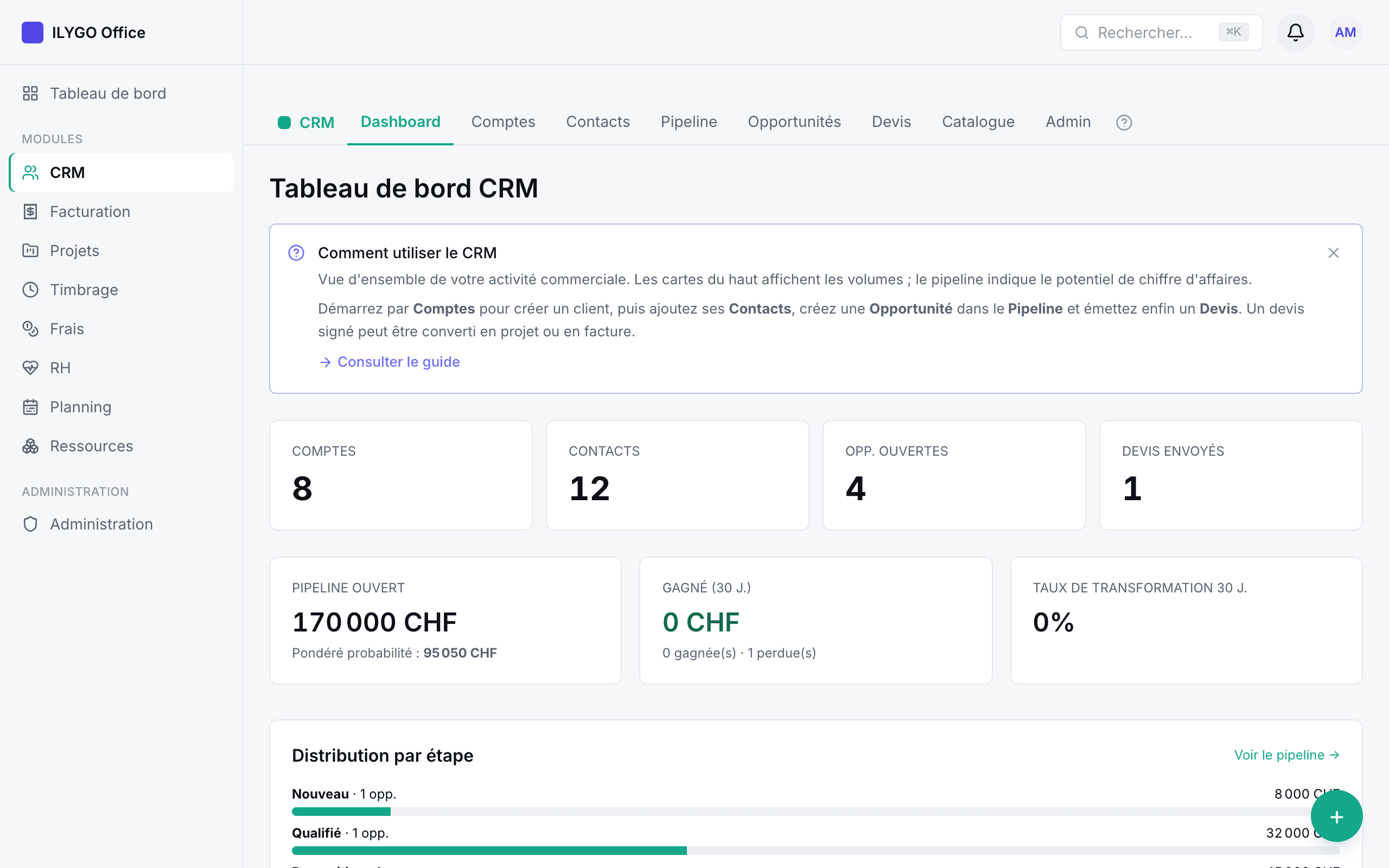
Le premier onglet du module, Vue d'ensemble, vous donne d'un coup d'œil la santé de votre activité commerciale : le nombre de comptes et de contacts, les opportunités ouvertes et les devis envoyés. Chaque carte est cliquable et vous amène directement à la liste correspondante.
Trois indicateurs vous aident à piloter : le pipeline ouvert (la somme de toutes vos affaires en cours), sa version pondérée par probabilité (une affaire de 20'000.00 CHF à 50 % de chances « pèse » 10'000.00 CHF) et le montant gagné sur 30 jours, accompagné de votre taux de transformation. En bas de page, la distribution par étape montre où se concentre votre chiffre d'affaires potentiel.
Un compte représente un client, un prospect ou un partenaire. ILYGO distingue deux types : l'entreprise (B2B), avec sa raison sociale, son numéro IDE (au format CHE-123.456.789) et son secteur d'activité, et le particulier (B2C), avec simplement son nom complet.
L'adresse et le pays : un client n'est pas forcément suisse. Vous choisissez donc d'abord le pays (Suisse par défaut) ; le canton ne s'affiche que si le pays est la Suisse. Pour aller plus vite, la recherche d'adresse vous laisse taper quelques mots (« avenue de la Gare Sion ») et propose des adresses complètes — un clic remplit la rue (numéro compris : c'est un seul champ, « Avenue de la Gare 12 »), le NPA, la localité et le pays, et devine le canton pour une adresse suisse. La saisie manuelle reste toujours possible, champ par champ.
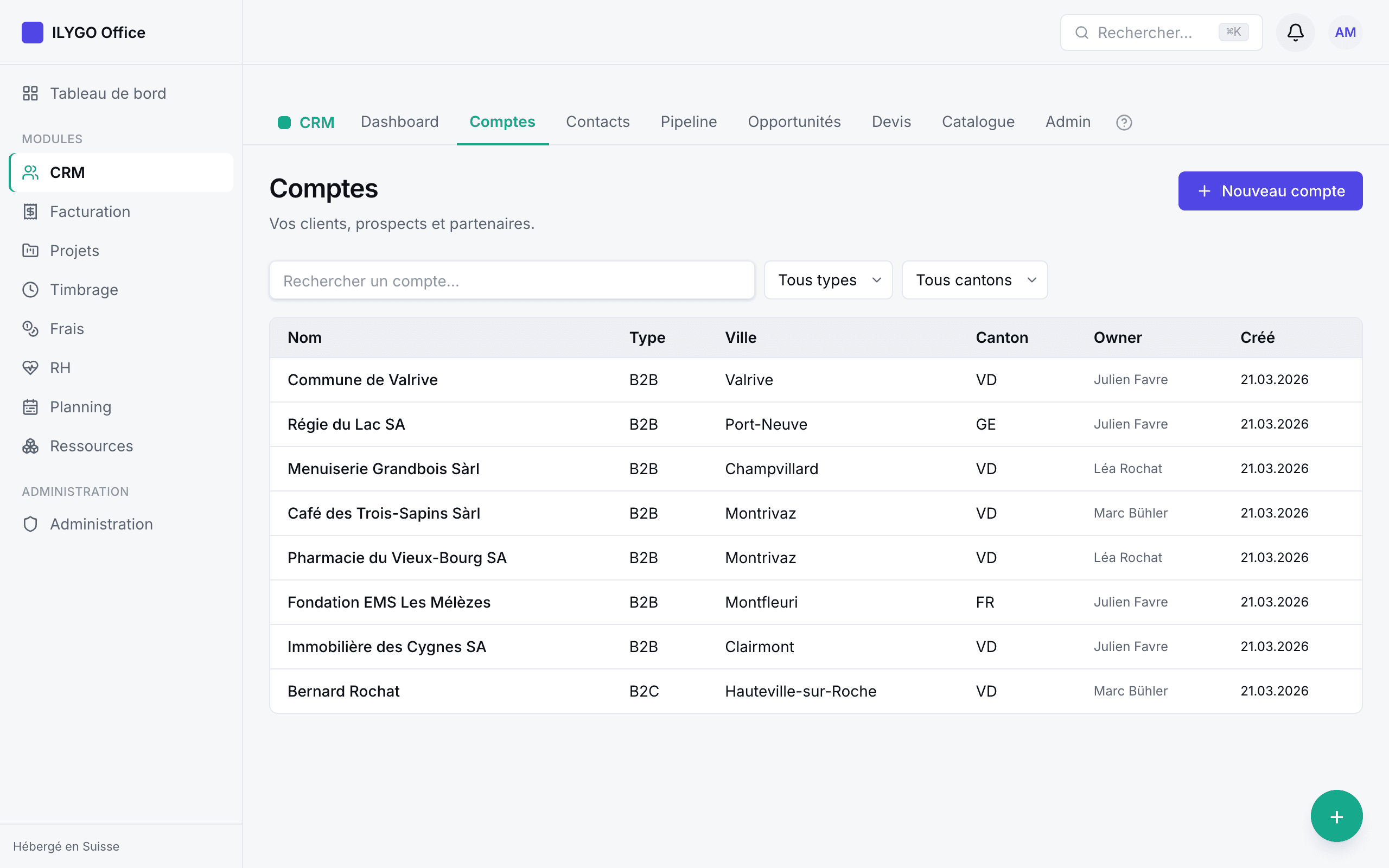
- 1Ouvrez CRM → Comptes et cliquez sur Nouveau compte.
- 2Choisissez le type : Entreprise (B2B) ou Particulier (B2C).
- 3Saisissez la raison sociale (ou le nom complet), l'IDE si vous le connaissez, puis l'adresse (recherche assistée ou saisie manuelle) et le pays.
- 4Cliquez sur Créer le compte : vous arrivez directement sur sa fiche, prêt à ajouter un contact ou une opportunité.
Détection de doublons : à la création, ILYGO vérifie si un compte au nom proche existe déjà. Si c'est le cas, le compte est tout de même créé, mais un avertissement vous signale le doublon potentiel — vous évitez ainsi d'avoir deux fiches « Régie du Lac SA » alimentées par deux collègues différents.
Vous pouvez aussi marquer un compte comme privé : il n'est alors visible que par vous. Utile pour une piste commerciale que vous souhaitez travailler discrètement avant de la partager avec l'équipe.
Les contacts sont les personnes avec qui vous échangez : elles sont rattachées (ou non) à un compte, avec leur e-mail, leur téléphone et leur fonction. Vous pouvez les créer une à une, ou importer un fichier CSV ou vCard (jusqu'à 1'000 lignes) exporté depuis votre ancien outil ou votre carnet d'adresses.
Depuis la fiche d'un compte, le bouton + Contact crée un contact déjà rattaché à ce compte, sans quitter la fiche. Un contact peut aussi porter sa propre adresse (adresse nominative de la personne), distincte de l'adresse du compte (le siège / l'adresse de facturation). Le bouton Modifier permet à tout moment de corriger le nom, la fonction, le rôle ou les coordonnées d'un contact.
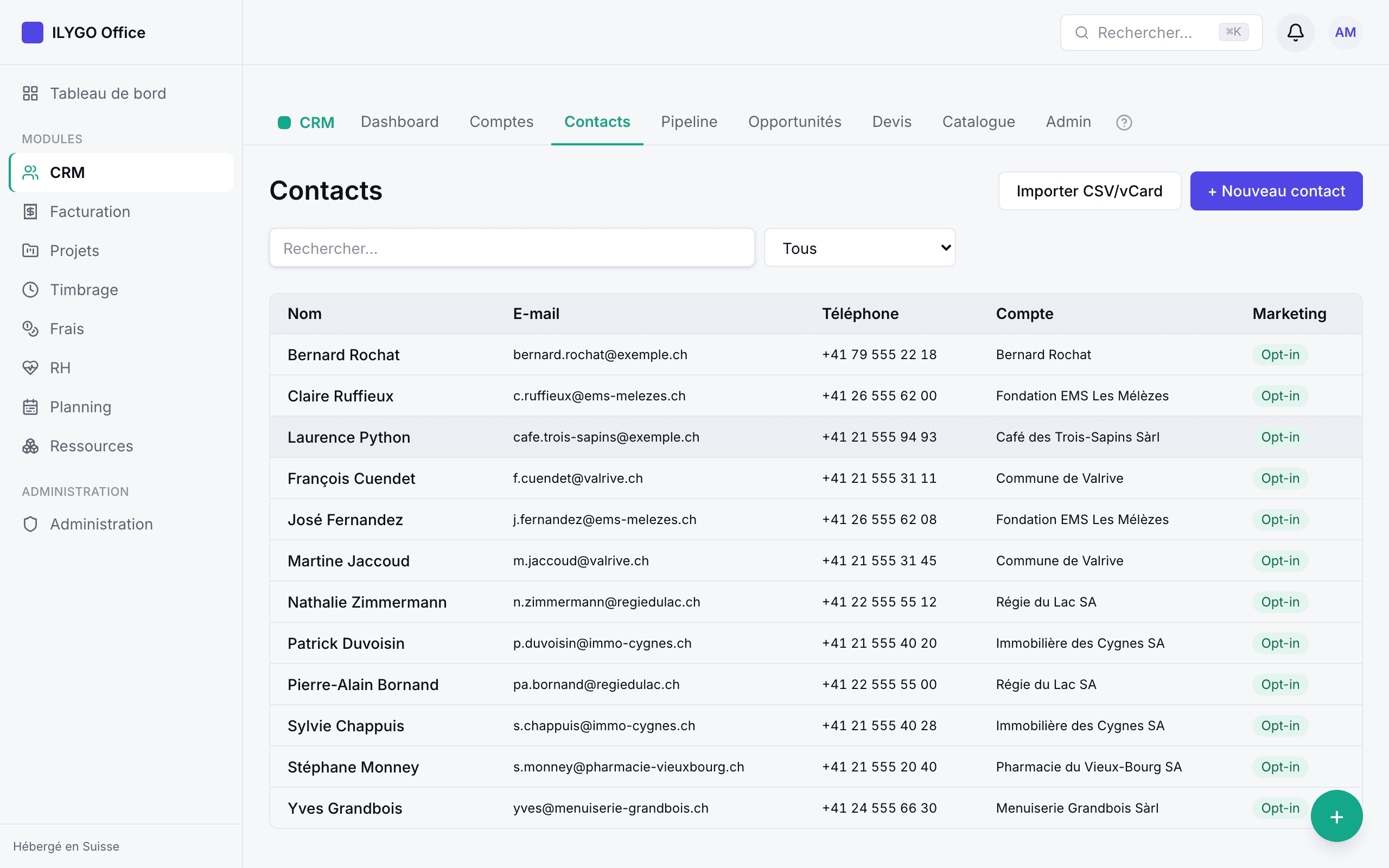
Le consentement marketing (opt-out) : le droit suisse (LCD) interdit d'envoyer des communications commerciales à qui ne le souhaite pas. Chaque contact porte donc un statut Opt-in (d'accord de recevoir vos communications) ou Opt-out (à ne plus solliciter). Une bulle d'aide ⓘ « Opt-in » rappelle, à côté du champ, ce qu'exige la nLPD (art. 6) : un consentement explicite et traçable. Ce statut est respecté partout : lorsque vous envoyez un devis, ILYGO ne vous propose jamais en pré-remplissage un contact en opt-out.
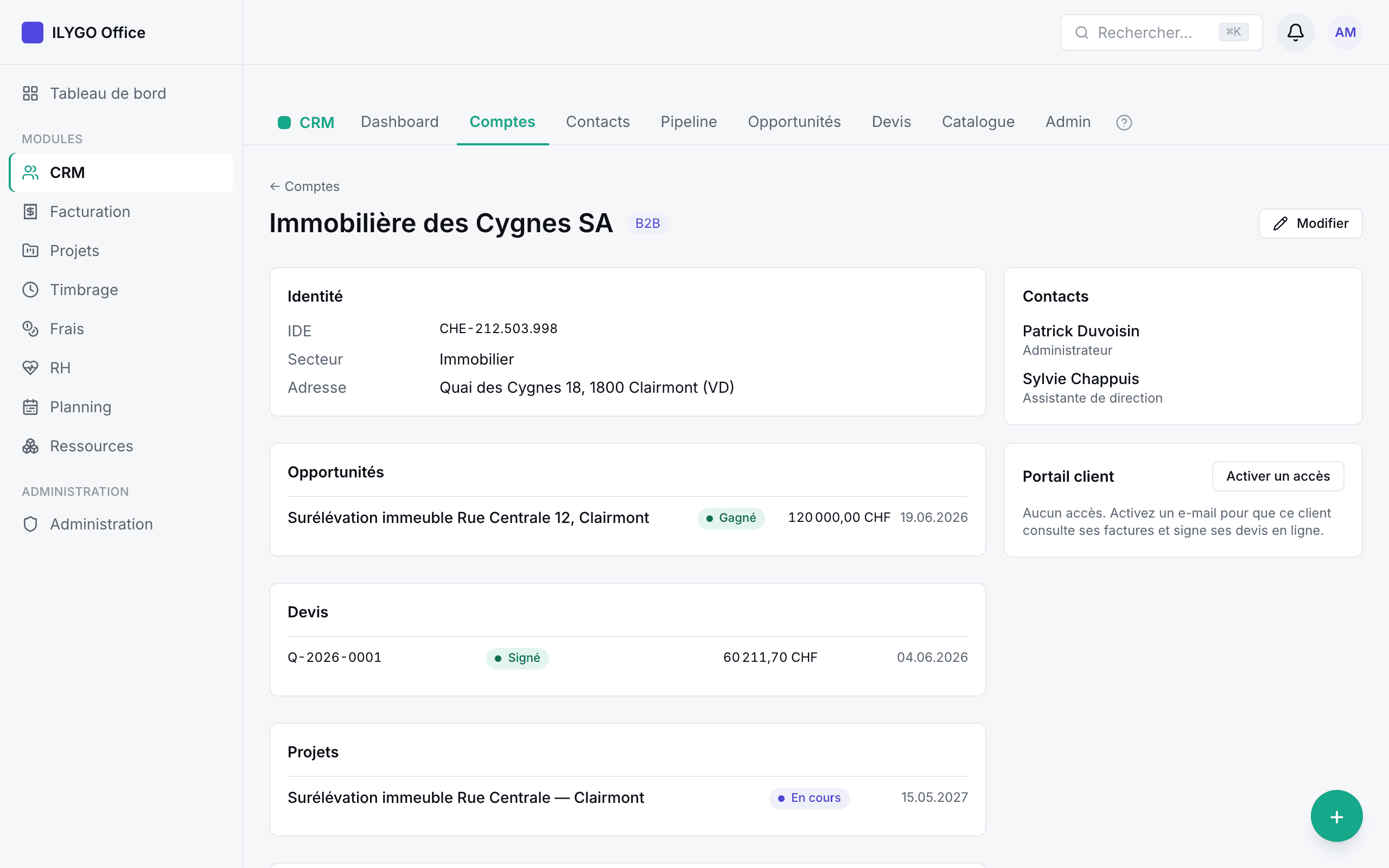
En ouvrant la fiche d'un compte, vous retrouvez tout son historique au même endroit : son identité (IDE, secteur, site web, adresse), ses opportunités en cours avec leur étape et leur montant, ses devis avec leur statut, ses projets (si vous utilisez le module Projets) et la timeline de toutes les activités enregistrées : appels, rendez-vous, e-mails, notes — avec la date et l'auteur (le texte des notes est mis en forme : gras, listes, liens). Les contacts rattachés sont listés dans la colonne de droite.
En tête de fiche, une rangée de mini-indicateurs résume le compte d'un coup d'œil : chiffre d'affaires facturé et encaissé, devis signés, valeur du pipeline ouvert (pondérée par la probabilité des étapes) et date de la dernière activité. Les montants de devises différentes sont présentés séparément — jamais additionnés.
Le bouton rond + en bas à droite de l'écran est disponible partout dans le CRM : il ouvre la saisie rapide d'une activité. Choisissez le type — rendez-vous, appel, e-mail ou note —, rattachez-la à un compte, décrivez ce qui s'est dit et, pour un rendez-vous ou un appel, indiquez la durée. L'activité apparaît aussitôt dans la timeline du compte.
Une case « Note privée » permet d'enregistrer une remarque visible par vous seul — par exemple une impression personnelle que vous ne souhaitez pas partager avec toute l'équipe.
L'onglet Pipeline présente vos opportunités par lignes, une ligne par étape de vente : premier contact, offre envoyée, négociation… jusqu'aux deux étapes finales Gagné et Perdu. Cette disposition en lignes laisse tout tenir à l'écran ; chaque ligne affiche le nombre d'affaires, leur montant total et la probabilité de conclusion associée à l'étape. Un filtre « Créées depuis » (par défaut moins d'un an) évite de traîner tout l'historique ; votre choix est mémorisé sur votre navigateur.
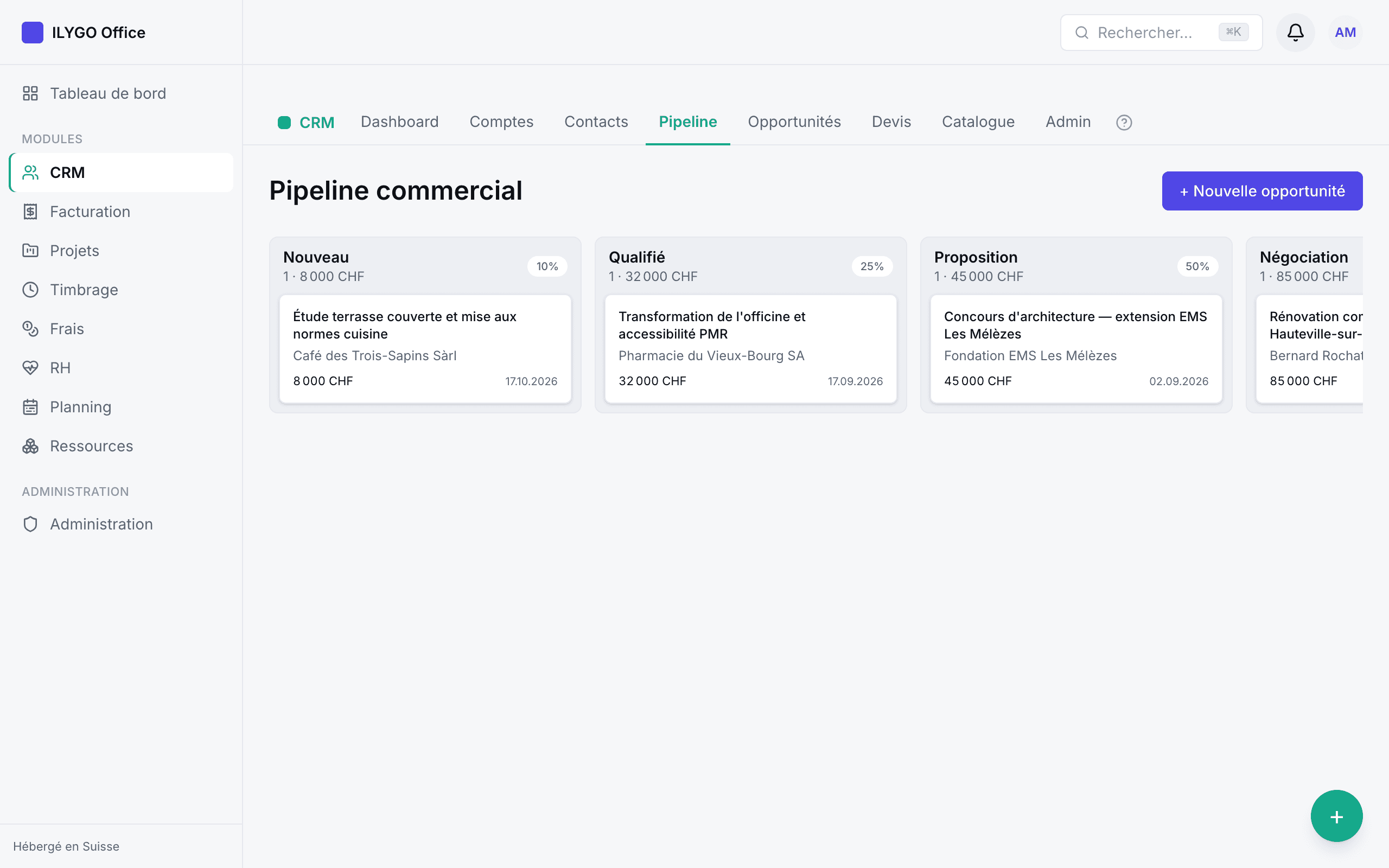
Pour faire avancer une affaire, glissez-déposez sa carte vers l'étape suivante. Un simple clic (sans glisser) ouvre le détail de l'opportunité : là, un sélecteur d'étapes explicite (« Cliquez sur une étape pour changer le statut ») remplace le glisser-déposer, avec des boutons séparés Marquer gagné / Marquer perdu. Vous y ajustez aussi le montant, la date de clôture prévue, consultez les activités et créez un devis directement lié.
Raison gagné/perdu : quand vous déplacez une opportunité vers Perdu, ILYGO vous demande obligatoirement la raison (prix, concurrent retenu, projet abandonné…). Pour Gagné, la raison est facultative. Quelques mois plus tard, ces raisons vous diront pourquoi vous perdez des affaires — et ce qu'il faut corriger.
Un devis se compose de lignes : chacune porte une description, une quantité, un prix unitaire et son propre taux de TVA (8.1 % taux normal, 2.6 % taux réduit, 3.8 % hébergement, ou 0 %). Vous pouvez saisir les lignes librement ou les piocher dans votre catalogue : la description, le prix et la TVA se remplissent tout seuls. Les totaux HT, TVA et TTC se recalculent en direct, avec l'arrondi suisse aux 5 centimes sur le TTC.
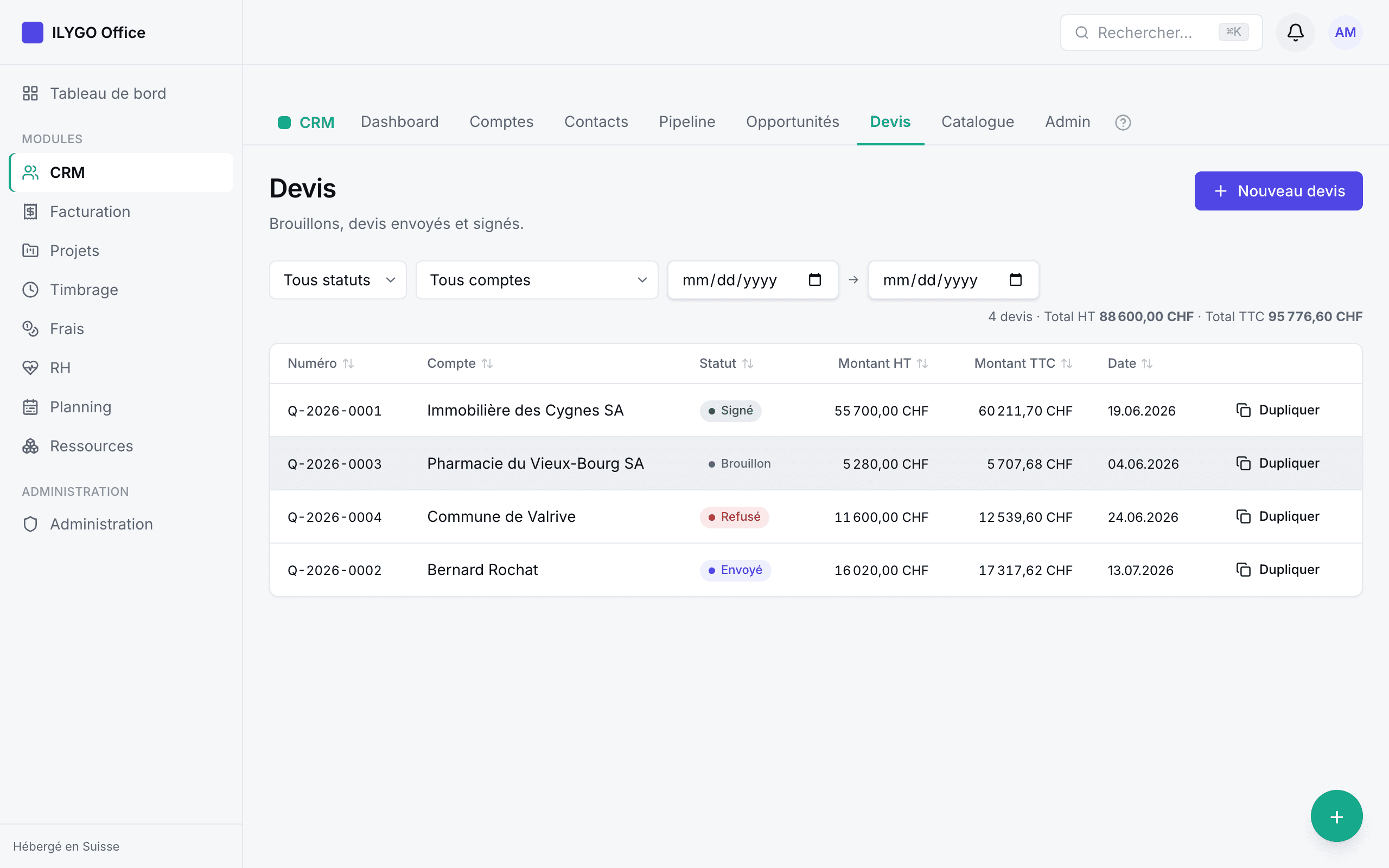
- 1Depuis une opportunité (ou CRM → Devis → Nouveau devis), choisissez le compte.
- 2Ajoutez vos lignes — au besoin depuis le catalogue — et vérifiez le taux de TVA de chacune.
- 3Réglez la validité (30 jours par défaut) et les conditions de paiement.
- 4Cliquez sur Créer brouillon : le devis reste modifiable tant qu'il n'est pas envoyé.
Multi-devises : un devis peut être établi en EUR, USD ou une autre devise. Vous indiquez alors le taux de change vers le CHF (par exemple 1 EUR = 0.94 CHF) : le devis affiche un équivalent CHF indicatif, pratique pour garder une vision homogène de votre pipeline.
Depuis la fiche du devis, cliquez sur Envoyer par e-mail. ILYGO vous propose le destinataire : le contact principal du compte, à condition qu'il ait une adresse e-mail et n'ait pas fait opt-out. Vous pouvez le changer, ajuster le nom et ajouter un message personnel.
Plus besoin d'attendre qu'un client imprime, signe, scanne et renvoie : ILYGO permet la signature en ligne d'un devis envoyé. Cliquez sur Envoyer pour signature, choisissez le destinataire : il reçoit par e-mail un lien personnel, à usage unique, valable 30 jours.
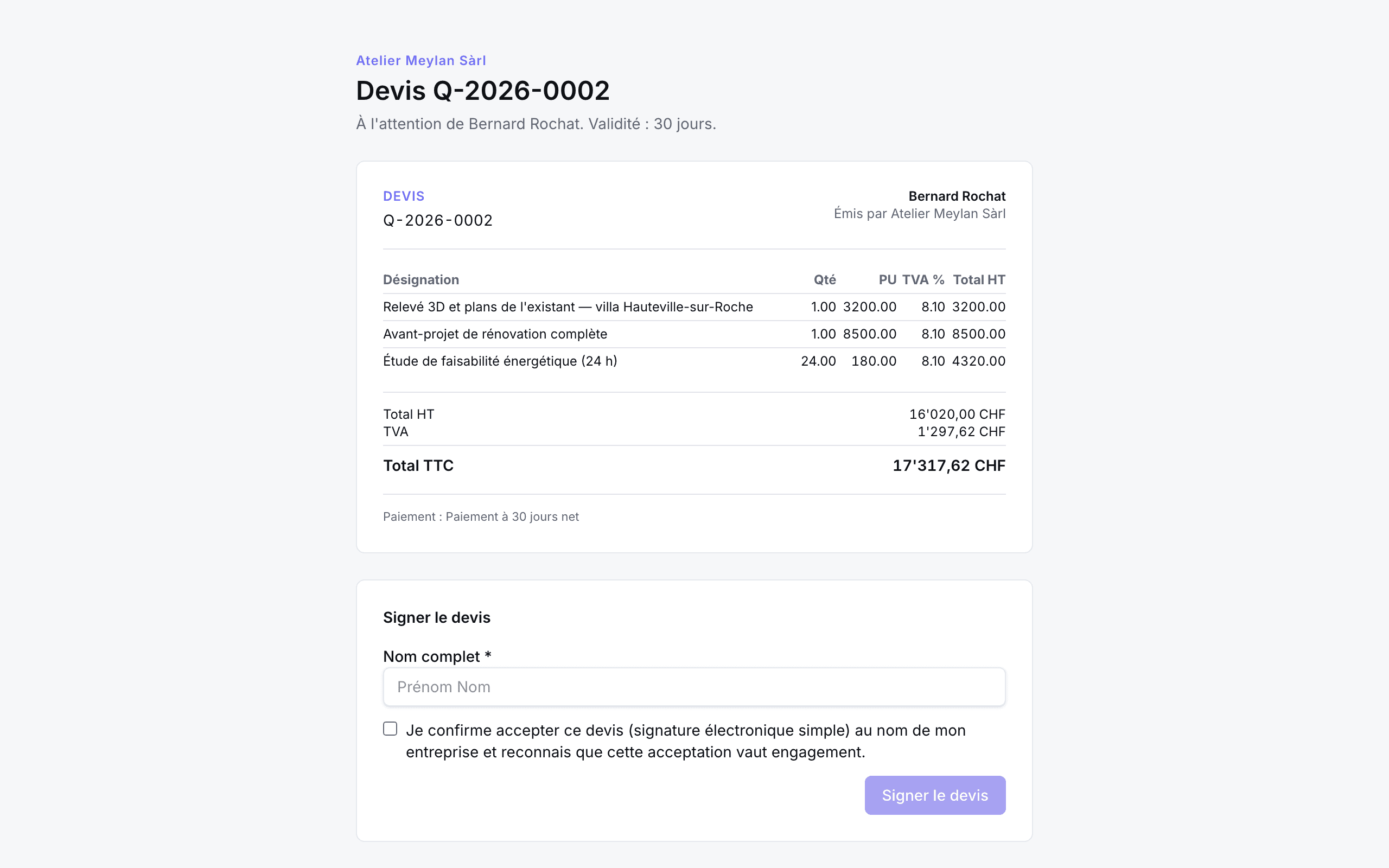
Ce que signe le client : la page publique lui présente le devis dans son intégralité — lignes, totaux, TVA, conditions de paiement, validité. Il saisit son nom complet, coche la case confirmant qu'il accepte le devis au nom de son entreprise et que cette acceptation vaut engagement, puis clique sur Signer le devis. Vous êtes notifié immédiatement.
La traçabilité : au moment précis de la signature, ILYGO enregistre le nom saisi, l'horodatage, l'adresse IP et le navigateur du signataire, ainsi qu'une empreinte numérique (SHA-256) du PDF tel qu'il était à cet instant. Cette empreinte prouve, en cas de litige, que le document signé n'a pas été modifié depuis. Le tout est consigné dans le journal d'audit, et le lien est immédiatement invalidé — impossible de signer deux fois.
Quelle valeur juridique ? Il s'agit d'une signature électronique simple (SES). En droit suisse, la plupart des contrats — dont l'acceptation d'un devis — ne requièrent aucune forme particulière : un accord clair suffit. La SES, avec sa traçabilité (nom, horodatage, IP, empreinte du PDF), constitue une excellente preuve de cet accord pour le quotidien d'une PME. Elle n'équivaut pas à la signature électronique qualifiée (QES), exigée seulement pour de rares actes soumis à la forme écrite.
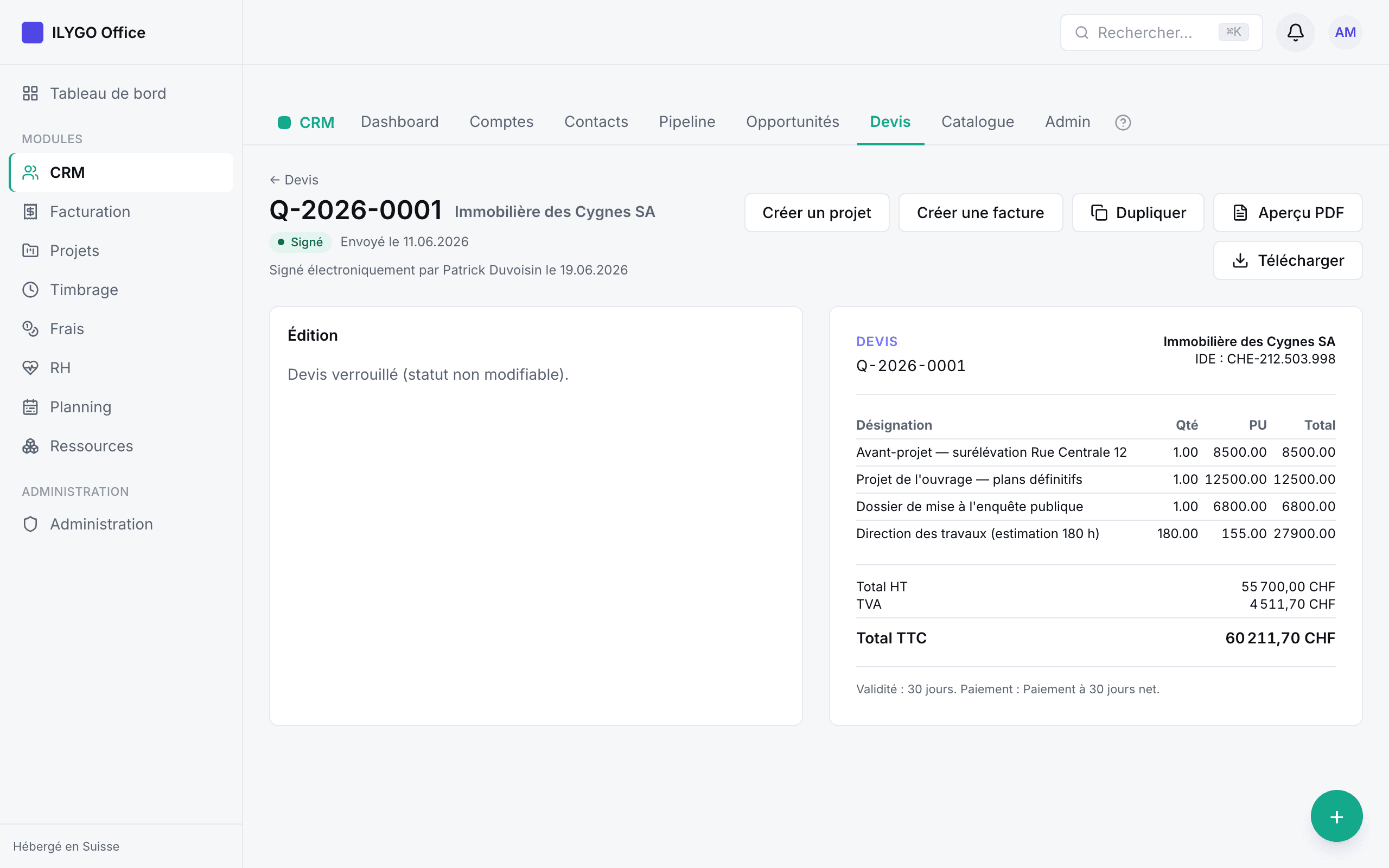
Vous avez reçu une signature papier ? Le bouton Marquer signé enregistre une signature manuelle — le devis est clairement distingué d'un devis « signé électroniquement ».
Réviser un devis envoyé : le client demande une modification ? Cliquez sur Réviser : ILYGO crée un brouillon v2 reprenant le devis d'origine. Vous le modifiez, puis l'envoyez : c'est à ce moment-là que la v1 est marquée « Remplacée » — son lien de signature est invalidé et elle sort des totaux, pour qu'aucun client ne signe une version obsolète. Tout l'historique des versions reste visible sur la fiche du devis.
Refus : si le client décline, marquez le devis Refusé en notant la raison qu'il vous a communiquée. Un devis refusé peut encore être révisé si la discussion reprend.
Annulation : un brouillon ou un devis envoyé peut être annulé (action définitive). Un devis signé, en revanche, n'est pas annulable : c'est un engagement.
Duplication : pour repartir d'un devis existant — même prestation pour un autre client, ou nouvelle affaire similaire — Dupliquer crée un nouveau brouillon indépendant.
PDF : à tout moment, Aperçu PDF et Télécharger vous donnent le document tel que le client le reçoit.
Le catalogue rassemble vos produits et prestations récurrents : un code (facultatif), une description, un prix HT et un taux de TVA par défaut. À la création d'un devis ou d'une facture, une ligne se remplit en un clic depuis le catalogue — fini les prix retapés de mémoire (et les erreurs qui vont avec).
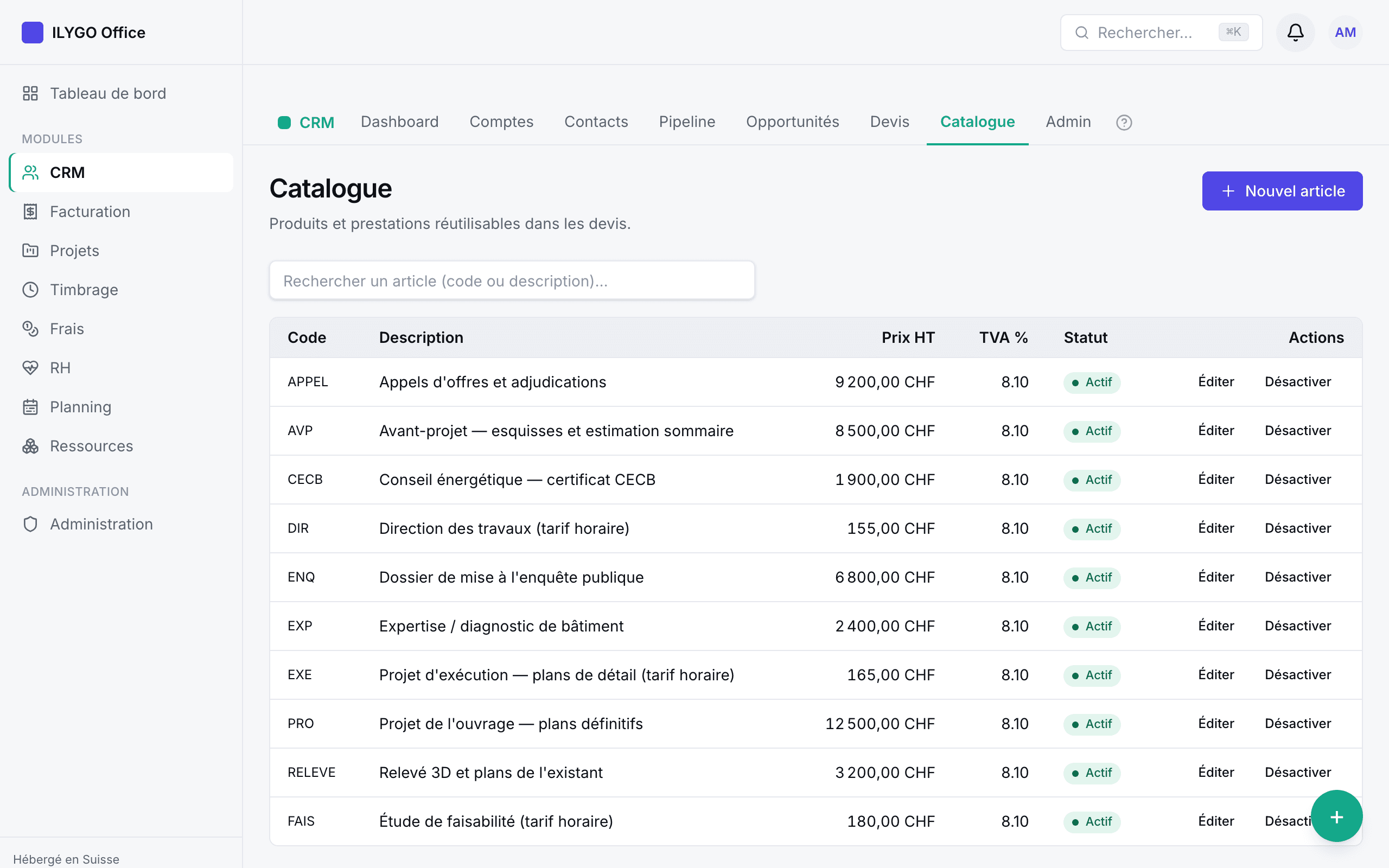
Le catalogue est structuré sur deux niveaux (catégories → articles) pour rester lisible quand il grossit. Chaque article se facture soit à la quantité (pièces, forfaits), soit à l'heure — l'unité choisie se retrouve ensuite sur le devis puis la facture (« 3.5 h »).
Un article qui ne se vend plus se désactive plutôt que de se supprimer : il disparaît des choix proposés, mais vos anciens devis restent intacts.
Le catalogue se tient dans CRM → ⚙ Réglages → Catalogue : sa création et sa modification sont réservées aux administrateurs. Tout le monde, en revanche, continue d'y piocher des lignes depuis un devis ou une facture — c'est là qu'il sert vraiment.
Configurer le pipeline
AdministrateurChaque métier a son cycle de vente. Dans CRM → ⚙ Réglages → Étapes, l'administrateur adapte les étapes : les renommer, les réordonner (flèches haut/bas), ajuster la probabilité par défaut de chacune, en ajouter (la nouvelle étape s'insère avant Gagné et Perdu) ou en désactiver. L'onglet voisin Référentiels, dans les mêmes réglages, regroupe les listes déroulantes éditables — conditions de paiement, devises et taux de TVA — utilisées sur les devis et le catalogue. Une valeur retirée est désactivée (jamais supprimée) : elle disparaît des nouveaux choix mais reste affichée sur les devis qui l'utilisaient.
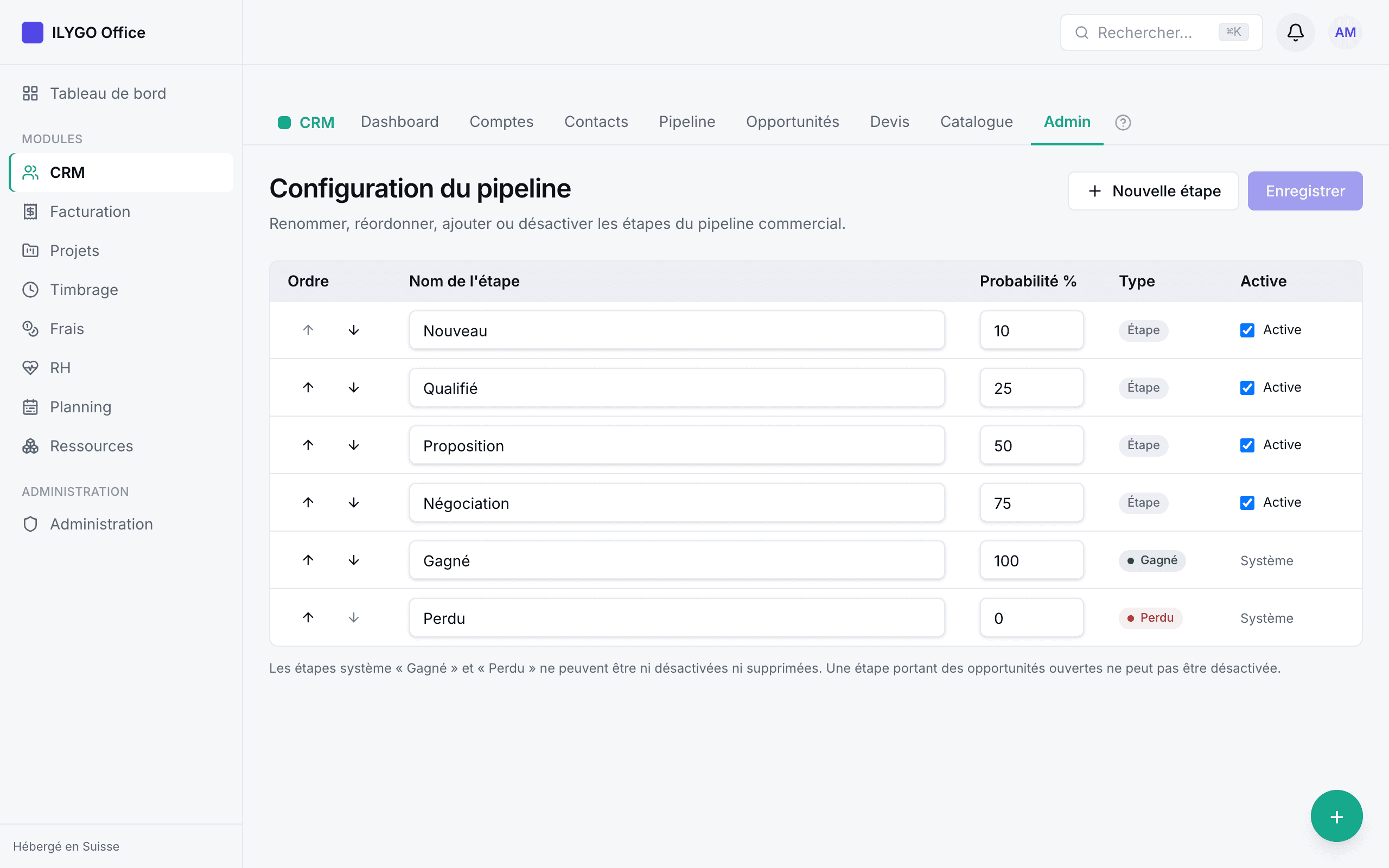
Deux garde-fous : les étapes système Gagné et Perdu ne peuvent être ni désactivées ni supprimées, et une étape qui porte encore au moins une opportunité ne peut être ni désactivée ni supprimée (un message clair vous le signale) — déplacez d'abord les affaires concernées.
Le devis signé vit ensuite dans la Facturation (facture, QR, encaissement) et, pour les mandats au long cours, dans les Projets. Vos clients retrouvent leurs factures dans le Portail client.