
Timbrage
La saisie des heures conforme au droit suisse du travail, sans prise de tête : vos collaborateurs saisissent, votre manager valide, et chaque mois produit un rapport PDF qui fait foi. Les règles légales sont vérifiées pour vous — et expliquées simplement.
En Suisse, la loi sur le travail (LTr) oblige l'employeur à enregistrer la durée du travail de ses employés : heures effectuées, pauses, repos. L'ordonnance d'application (OLT 1, art. 73) précise ce qui doit être documenté et conservé. En cas de contrôle de l'inspection du travail ou de litige avec un employé, ce sont ces enregistrements qui font foi.
Le module Timbrage fait ce travail pour vous : il enregistre les heures dans les formes attendues, vérifie automatiquement les règles légales (pauses, durées maximales, repos), fait valider les feuilles par le manager et produit chaque mois un rapport PDF signé électroniquement par le collaborateur — votre preuve, prête à l'emploi.
Chaque collaborateur est rattaché à un régime de saisie, défini par l'administrateur :
- Saisie stricte (entrée / sortie / pauses) — le régime standard, qui concerne la plupart des employés. On enregistre l'heure d'arrivée, l'heure de départ et chaque pause : c'est l'enregistrement complet prévu par l'art. 73 OLT 1.
- Saisie simplifiée — réservée aux collaborateurs qui disposent d'une autonomie notable sur leurs horaires (typiquement des cadres), avec un accord formalisé comme le prévoient les art. 73a/73b OLT 1. On saisit seulement la durée totale travaillée par jour — pas les horaires.
Saisir sa semaine
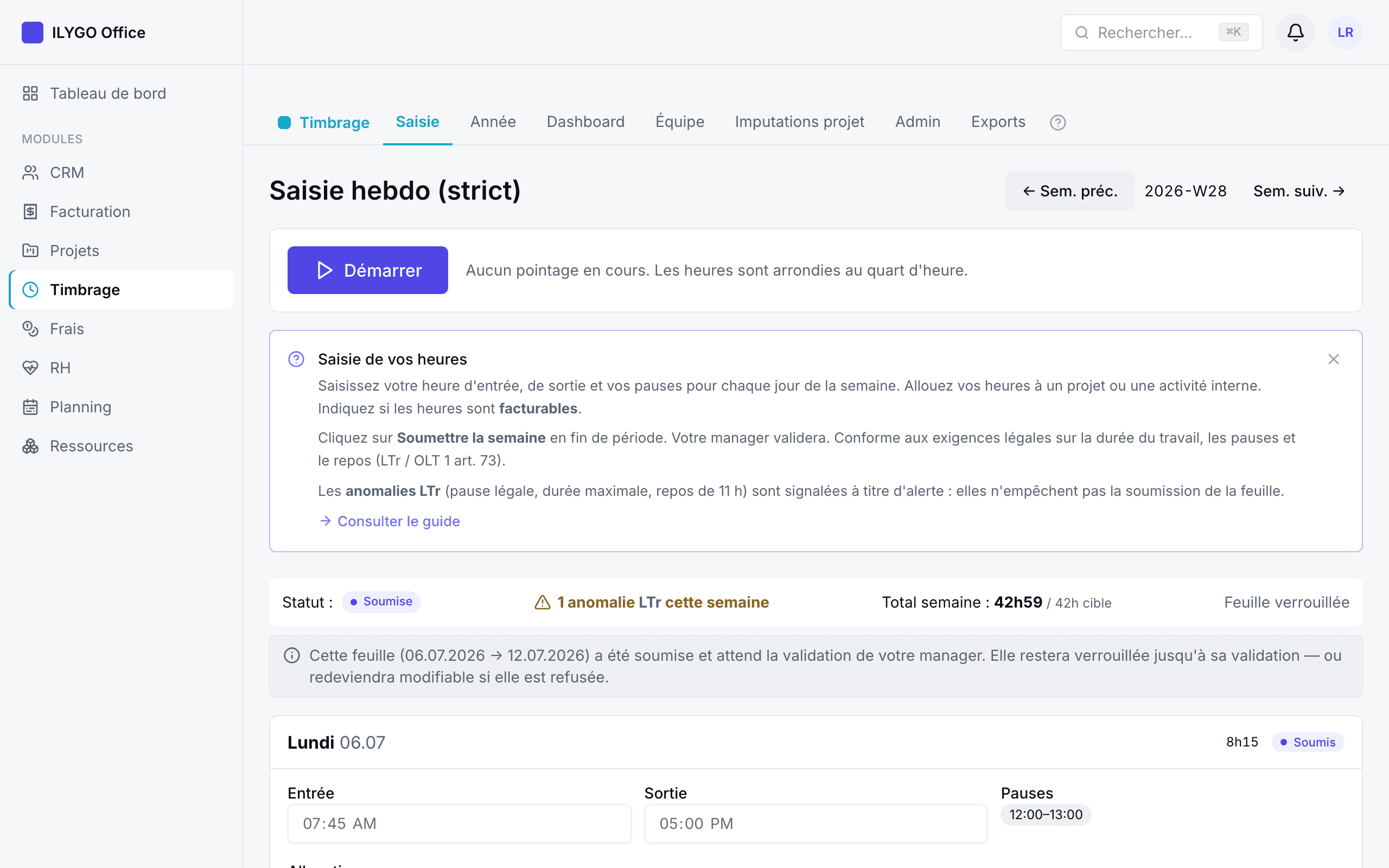
UtilisateurVotre écran de saisie s'appelle Cette semaine en régime strict et Saisie en régime simplifié — il n'y en a qu'un, celui de votre régime, dans le groupe Moi du bandeau. Il affiche votre semaine, jour par jour. En régime strict, chaque journée se remplit sous forme de périodes de travail — une ligne Matin, une ligne Après-midi, et autant de périodes que nécessaire — chacune avec son heure d'entrée et son heure de sortie ; le total net se calcule tout seul. En régime simplifié, vous indiquez simplement le nombre d'heures du jour (par quarts d'heure : 8, 8.25, 8.5…).
Des périodes, pas un seul créneau
Une journée se découpe en périodes : la première ligne est libellée Matin, la deuxième Après-midi. Le bouton « + Ajouter une période » en crée d'autres — pratique les jours coupés (un rendez-vous en fin d'après-midi, une reprise en soirée). Chaque période a son heure d'entrée et sa sortie ; la petite croix retire celle dont vous n'avez pas besoin.
Le temps entre deux périodes compte automatiquement comme une pause : inutile de ressaisir votre déjeuner. Si vous pointez 8:00–12:00 puis 13:00–17:00, l'heure de midi s'affiche comme une pause « 12:00–13:00 auto » — déjà déduite du total — et compte pour la pause légale (LTr art. 15). Le bouton « + Pause » reste utile pour une coupure à l'intérieur d'une même période.
Deux raccourcis vous évitent de tout retaper :
- Copier la veille — reprend les horaires et pauses du dernier jour rempli de la semaine ;
- La semaine type — enregistrez une semaine représentative (« Enregistrer comme semaine type »), puis remplissez chaque nouvelle semaine en un clic (« Appliquer ma semaine type ») avant d'ajuster les exceptions.
Le timer Démarrer / Pause / Arrêter
En régime strict, vous pouvez aussi pointer en direct : cliquez sur Démarrer en arrivant, Pause à midi, Reprendre puis Arrêter le soir. Le chronomètre s'affiche en permanence à droite du bandeau du module, et les heures produites sont arrondies au quart d'heure le plus proche : 7 h 52 devient 7 h 45, 7 h 53 devient 8 h 00 — personne ne gagne ni ne perd à l'arrondi.
Chaque cycle Démarrer → Arrêter crée une période. Si vous arrêtez à midi puis redémarrez l'après-midi, une deuxième période s'ajoute à la journée au lieu d'écraser la première — exactement comme si vous l'aviez saisie à la main sur deux lignes.
Imputer ses heures aux projets
UtilisateurSous chaque journée, la zone Allocations répartit vos heures entre les projets sur lesquels vous travaillez et les activités internes (administration, formation, séances…) définies par votre administrateur.
Pour une allocation de projet, vous descendez une petite cascade : d'abord le compte client, puis le projet rattaché à ce compte, puis — si vous le souhaitez — la tâche précise (l'étape « Tâche » reste facultative). L'allocation s'affiche alors sous la forme « Compte — Projet », pour qu'on voie d'un coup d'œil pour quel client l'heure a été passée.
Pour chaque allocation, vous indiquez la durée (par tranches de 15 minutes) et si elle est facturable au client. Ces heures alimentent directement le suivi « Temps réalisé » des projets et la facturation en régie. Si le total de vos allocations s'écarte du temps pointé de plus d'un quart d'heure, un petit « écart allocations » vous le signale.
Les anomalies LTr, expliquées simplement
UtilisateurPendant que vous saisissez, ILYGO Office vérifie quatre règles du droit du travail. Quand l'une d'elles n'est pas respectée, une anomalie s'affiche sous le jour concerné — en français clair, avec les chiffres :
- La pause légale (LTr art. 15) — la loi impose une pause selon la durée de la journée : au moins 15 minutes au-delà de 5 h 30 de travail, 30 minutes au-delà de 7 h, et 1 heure au-delà de 9 h. Si vos pauses saisies sont insuffisantes, l'anomalie vous indique combien il manque.
- La durée maximale de la journée (LTr art. 9) — une journée nette au-delà de 12 h 30 est signalée.
- Le repos de 11 heures (LTr art. 15a) — entre la sortie d'un jour et l'entrée du lendemain, il faut au moins 11 h de repos. Terminer à 22 h et recommencer à 6 h (8 h de repos) déclenche l'anomalie.
- Le plafond hebdomadaire (LTr art. 9) — 45 h ou 50 h selon la catégorie de votre entreprise (voir les réglages administrateur).
Soumettre sa semaine
UtilisateurEn fin de semaine, cliquez sur Soumettre la semaine : votre feuille part chez votre manager pour validation. Avant d'accepter, ILYGO Office vérifie qu'aucun jour ouvré ne manque — et il est malin sur ce point :
- les absences validées dans le module Planning (vacances, maladie…) comptent automatiquement comme couvertes ;
- les jours fériés de votre canton et les fermetures collectives de l'entreprise aussi ;
- seuls les jours réellement attendus et vides vous sont signalés.
Après la soumission, la feuille change d'état :
- Soumise — verrouillée en attendant la décision du manager ;
- Validée — verrouillée définitivement (c'est la piste d'audit LTr) ; pour corriger, demandez à votre manager de la refuser afin de la rouvrir ;
- Refusée — la raison du refus s'affiche et la feuille redevient modifiable : corrigez, puis soumettez à nouveau.
La vue annuelle et la confirmation mensuelle
UtilisateurL'onglet Mon année récapitule vos douze mois : heures enregistrées (feuilles soumises et validées), cible contractuelle (vos heures hebdomadaires × les semaines du mois), écart du mois et cumul — votre solde d'heures qui court sur l'année.
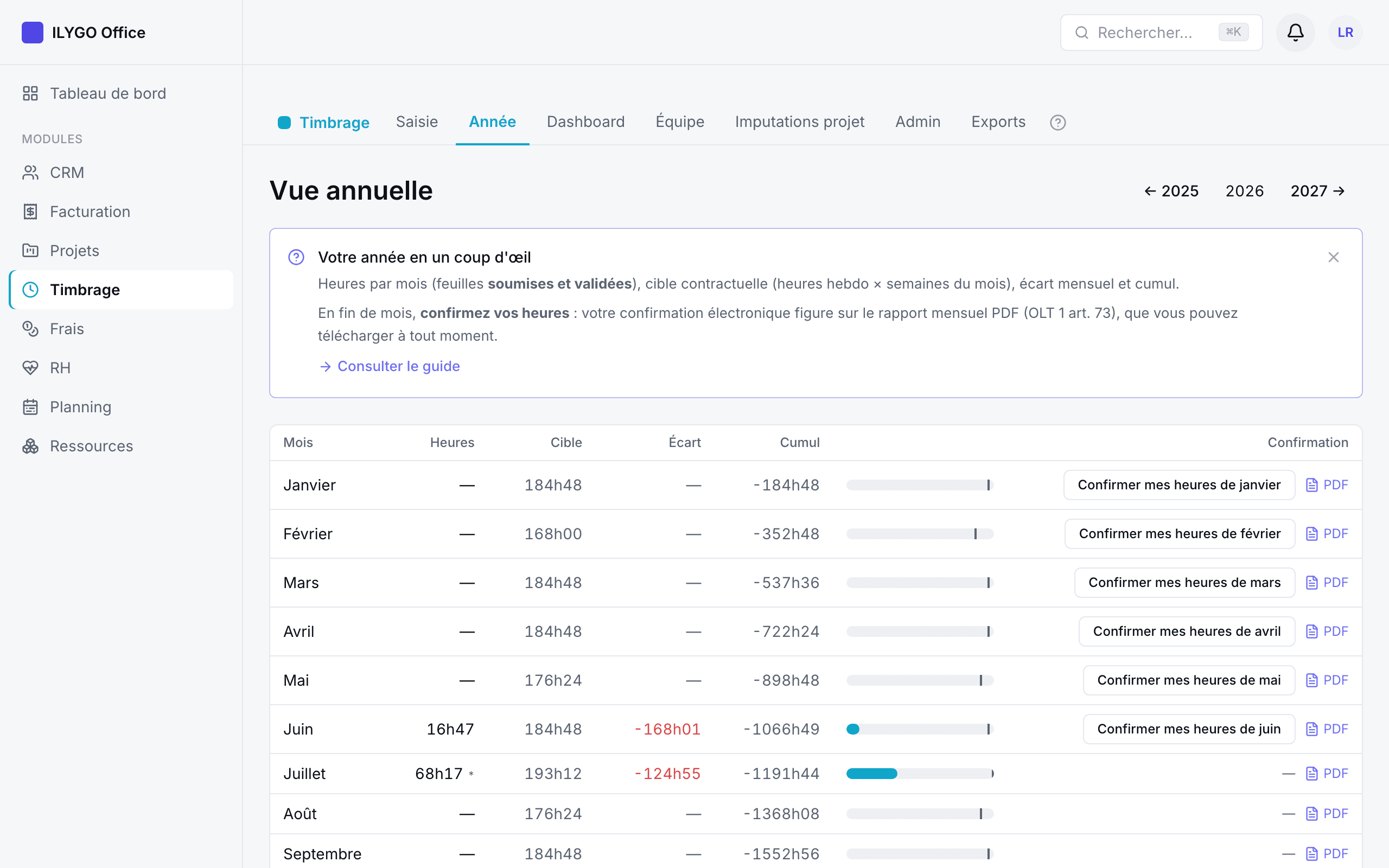
Une fois le mois terminé, cliquez sur « Confirmer mes heures » : vous attestez que les heures enregistrées sont exactes et complètes. Cette confirmation électronique — datée — figure sur le rapport mensuel PDF, téléchargeable en un clic. C'est le document prévu par l'art. 73 OLT 1 : détail des jours, totaux, pauses, confirmation de l'employé. En cas de contrôle ou de litige, c'est votre preuve opposable — signée par les deux parties, puisque les feuilles ont aussi été validées par le manager.
Mon bilan
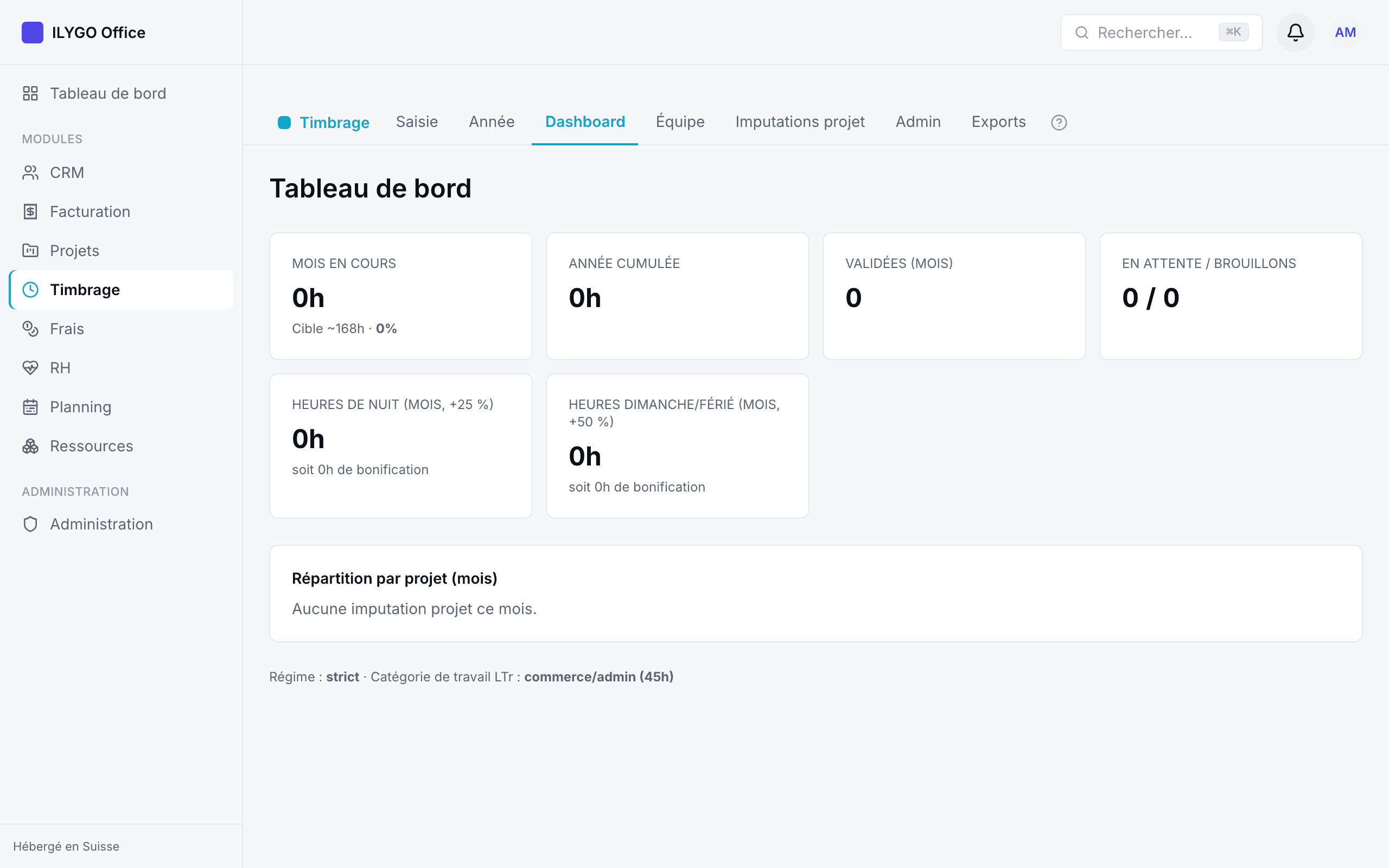
UtilisateurL'onglet Mon bilan résume votre situation : heures du mois (avec la cible et le pourcentage), cumul de l'année, journées validées et en attente, répartition de vos heures par projet — et, si les majorations sont activées, vos heures de nuit et de dimanche du mois avec la bonification correspondante. C'est aussi le seul onglet « Moi » que voit une personne sans timbrage.
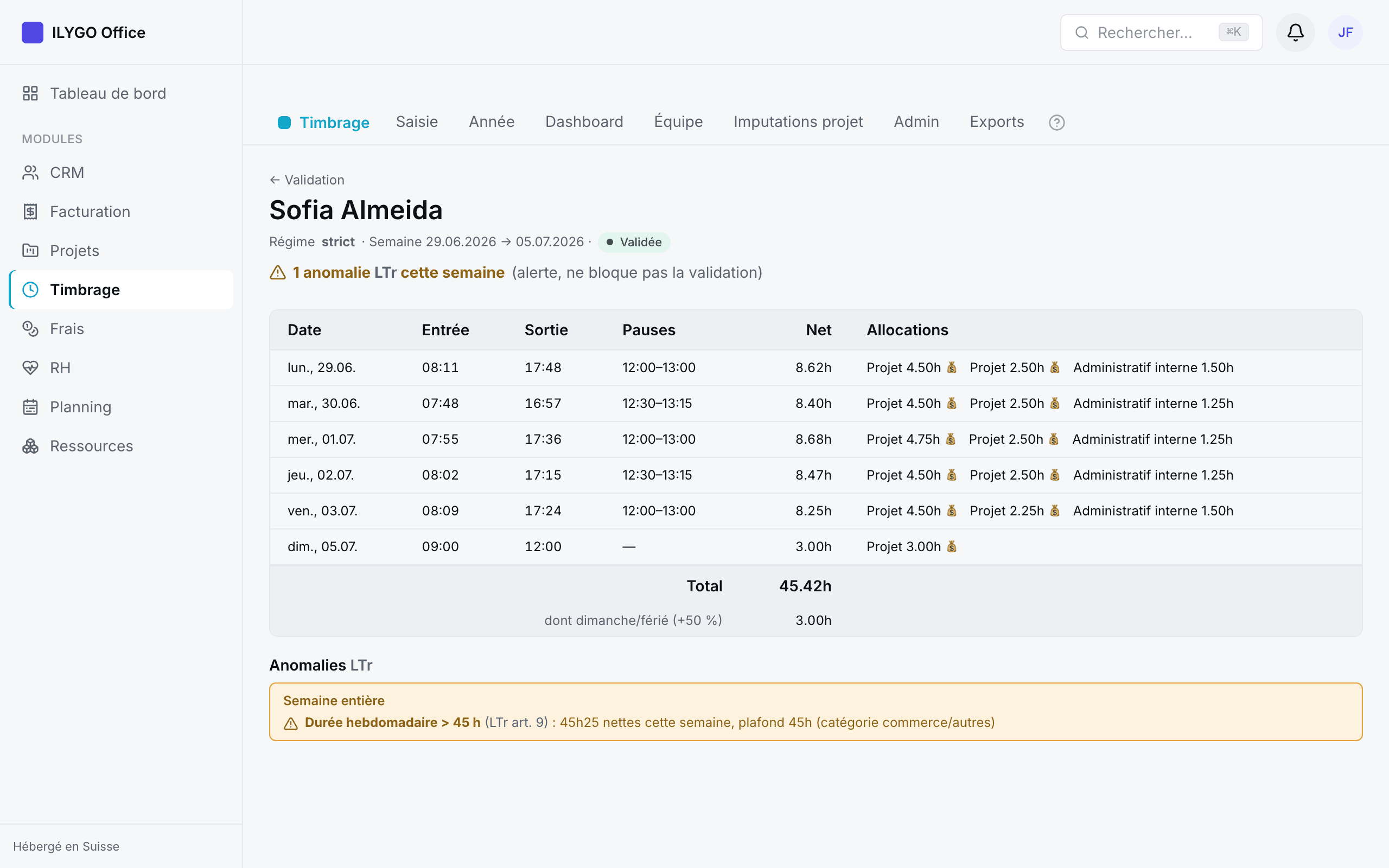
Le groupe Équipe du bandeau porte un seul onglet, À valider, avec le nombre de feuilles en attente. Il liste les feuilles soumises par vos collaborateurs. Pour chacune : le total de la semaine, l'écart par rapport aux heures contractuelles (mis en évidence au-delà de +10 %) et le nombre d'anomalies LTr — visible avant de valider, c'est tout l'intérêt.
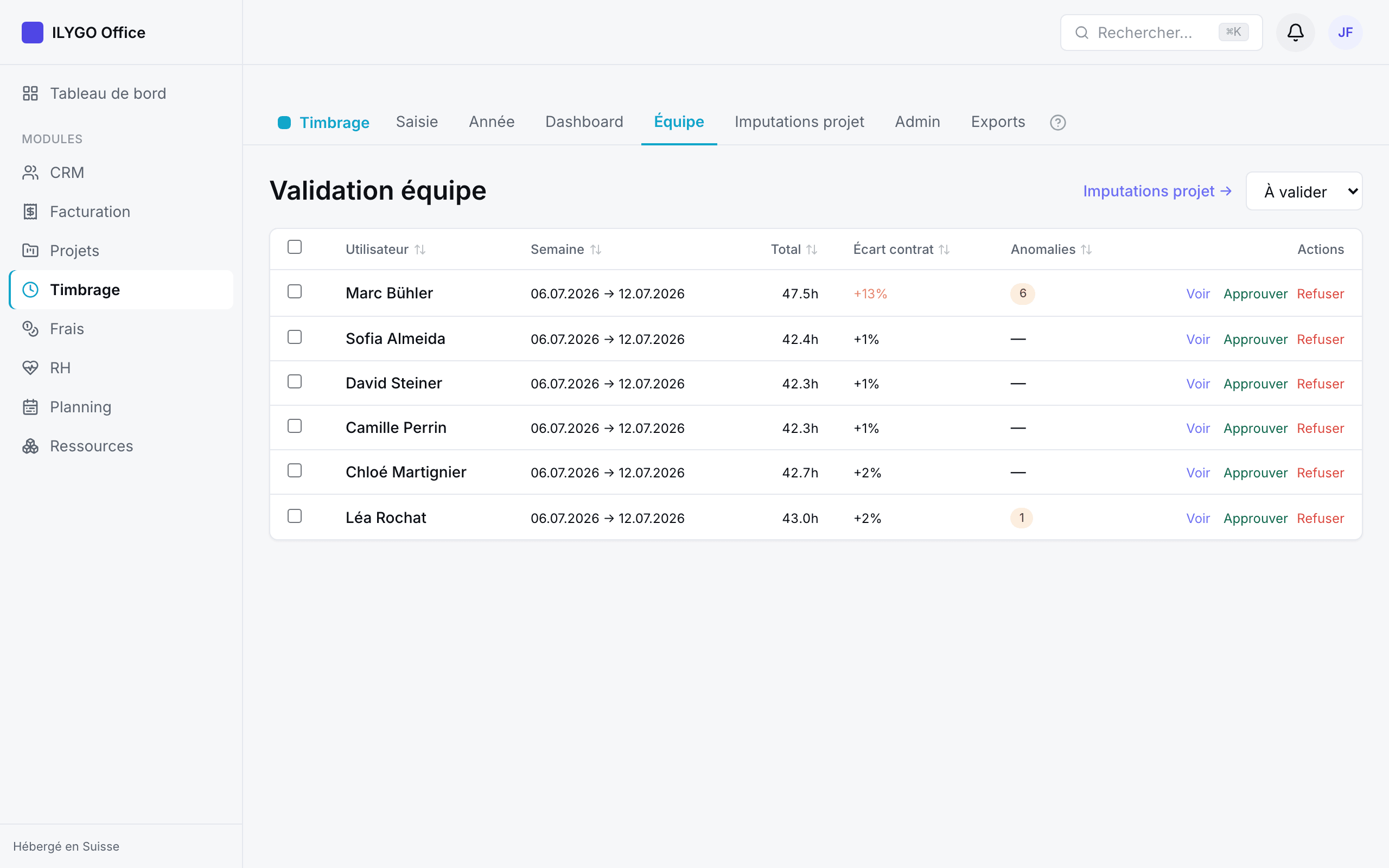
- 1Ouvrez une feuille avec Voir pour le détail complet, ou décidez directement depuis la liste.
- 2Approuver valide la feuille : elle est verrouillée et entre dans les compteurs officiels.
- 3Refuser demande une raison (transmise au collaborateur) : la feuille se rouvre pour correction.
- 4Pour traiter le lundi matin en cinq minutes : cochez plusieurs feuilles et utilisez « Approuver la sélection » ou « Refuser la sélection » (validation en lot).
Le détail d'une feuille montre chaque jour (entrée, sortie, pauses, net), les allocations aux projets, les anomalies LTr expliquées jour par jour — et, si les majorations sont actives, les lignes « dont nuit » et « dont dimanche/férié ».
Dans les entreprises où les heures facturées engagent les chefs de projet, l'administrateur peut activer un second niveau de validation : après la validation du manager, les imputations projet restent « à valider » par le chef de chaque projet concerné, depuis l'onglet Imputations projet, à droite du bandeau du module. Cet onglet n'est pas réservé aux responsables : un chef de projet simple collaborateur le voit aussi, et n'y trouve que ses propres projets.
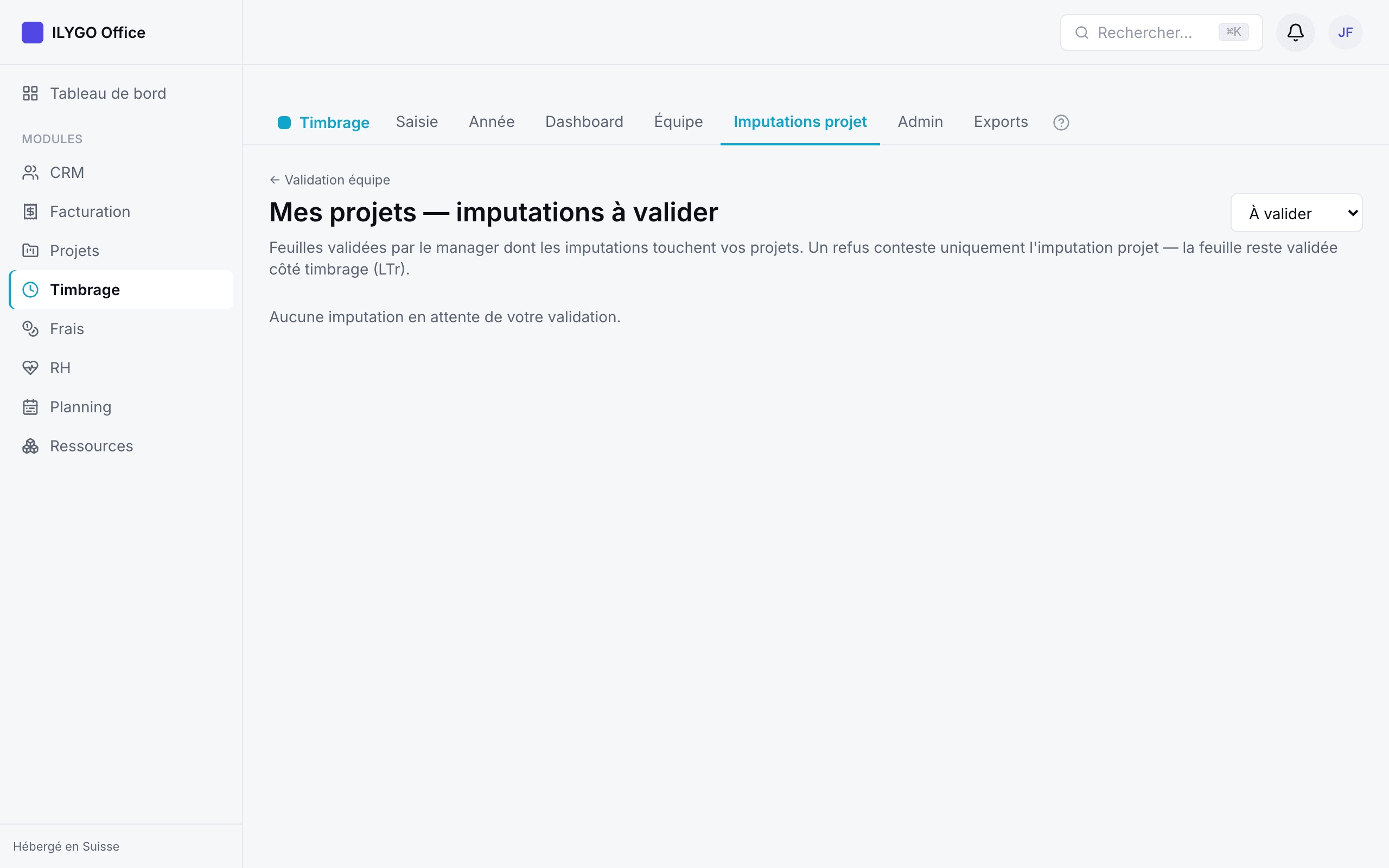
Deux points importants pour bien comprendre :
- un refus du chef de projet conteste uniquement l'imputation — la feuille d'heures, elle, reste validée côté droit du travail ;
- tant qu'une imputation n'est pas validée, elle est exclue des heures facturables en régie : vous ne facturez jamais des heures contestées.
Le travail de nuit et le travail du dimanche sont l'exception en Suisse — et quand ils ont lieu, la loi prévoit une compensation : typiquement +25 % pour le travail de nuit temporaire (LTr art. 19) et +50 % pour le dimanche et les jours fériés (LTr art. 19 al. 3 et art. 20). Une fois la fonctionnalité activée par l'administrateur, tout est automatique :
- les heures pointées dans la fenêtre de nuit (23 h – 6 h par défaut, réglable) sont comptées « nuit » ;
- les heures d'un dimanche ou d'un jour férié du canton sont comptées « dimanche/férié » ;
- chaque heure n'est majorée qu'une fois : si une heure est à la fois de nuit et un dimanche, c'est le taux le plus élevé (dimanche) qui s'applique — pas de cumul ;
- les heures majorées apparaissent sur le détail des feuilles (lignes « dont nuit » / « dont dimanche/férié »), dans le Mon bilan du collaborateur et dans l'export pour la paie.
Les réglages administrateur
AdministrateurLe ⚙ Réglages du bandeau — visible des seuls administrateurs — ouvre un second niveau à trois onglets : Règles, Collaborateurs et Exports. L'onglet Règles concentre ce qui s'applique à toute l'entreprise :
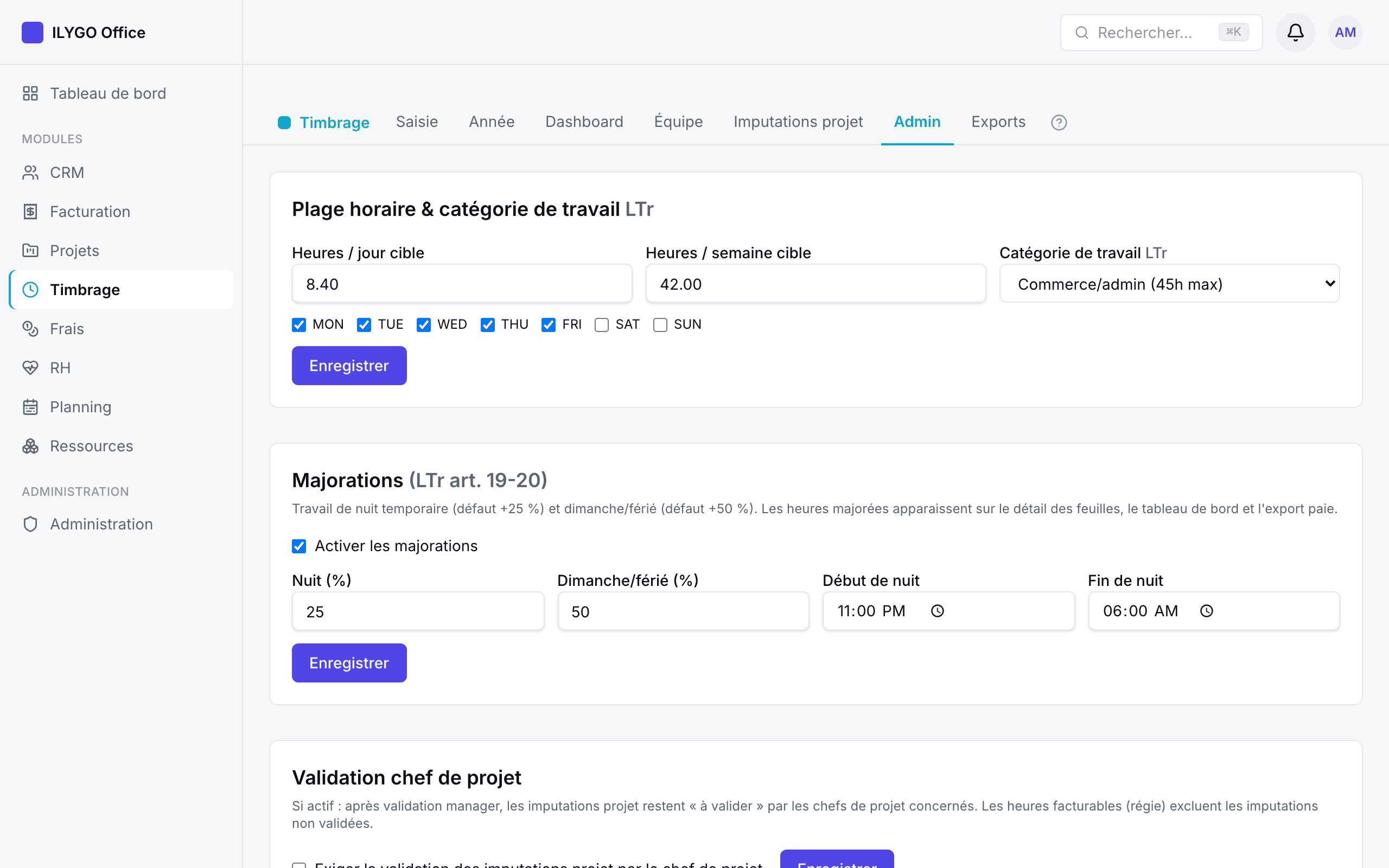
- Plage horaire et cibles — jours ouvrés de l'entreprise (utilisés pour détecter les jours manquants à la soumission), heures cibles par jour et par semaine ;
- Catégorie LTr — elle fixe le plafond hebdomadaire légal : 45 h pour les entreprises industrielles, le personnel de bureau, le personnel technique et les employés de la vente des grandes entreprises ; 50 h pour les autres. C'est cette catégorie qui pilote l'anomalie « durée hebdomadaire » ;
- Majorations — activation, pourcentages nuit et dimanche/férié, fenêtre de nuit ;
- Validation chef de projet — active le second niveau de validation des imputations ;
- Catalogue d'activités internes — les activités hors projet (administration, formation, déplacements…) avec un code, une couleur et un caractère facturable par défaut. Les activités « système » sont fournies d'office ;
- le régime de chaque collaborateur (strict, simplifié ou sans timbrage) se règle dans l'onglet voisin Réglages → Collaborateurs, avec sa catégorie LTr individuelle et ses heures contractuelles hebdomadaires — et non depuis l'administration de l'espace.
Le verrouillage mensuel
Le 6 de chaque mois, les journées validées du mois précédent sont automatiquement verrouillées : plus personne ne peut les modifier, même pas leur auteur. C'est la garantie que les chiffres transmis à la paie ne bougent plus. Une correction exceptionnelle reste possible par un administrateur, avec un motif consigné dans le journal d'audit.
Les exports pour la fiduciaire
Administrateur⚙ Réglages → Exports produit, mois par mois, un fichier CSV prêt pour votre fiduciaire ou votre logiciel de paie : ouvert dans Excel en Suisse sans manipulation (séparateur point-virgule, encodage UTF-8 avec BOM).
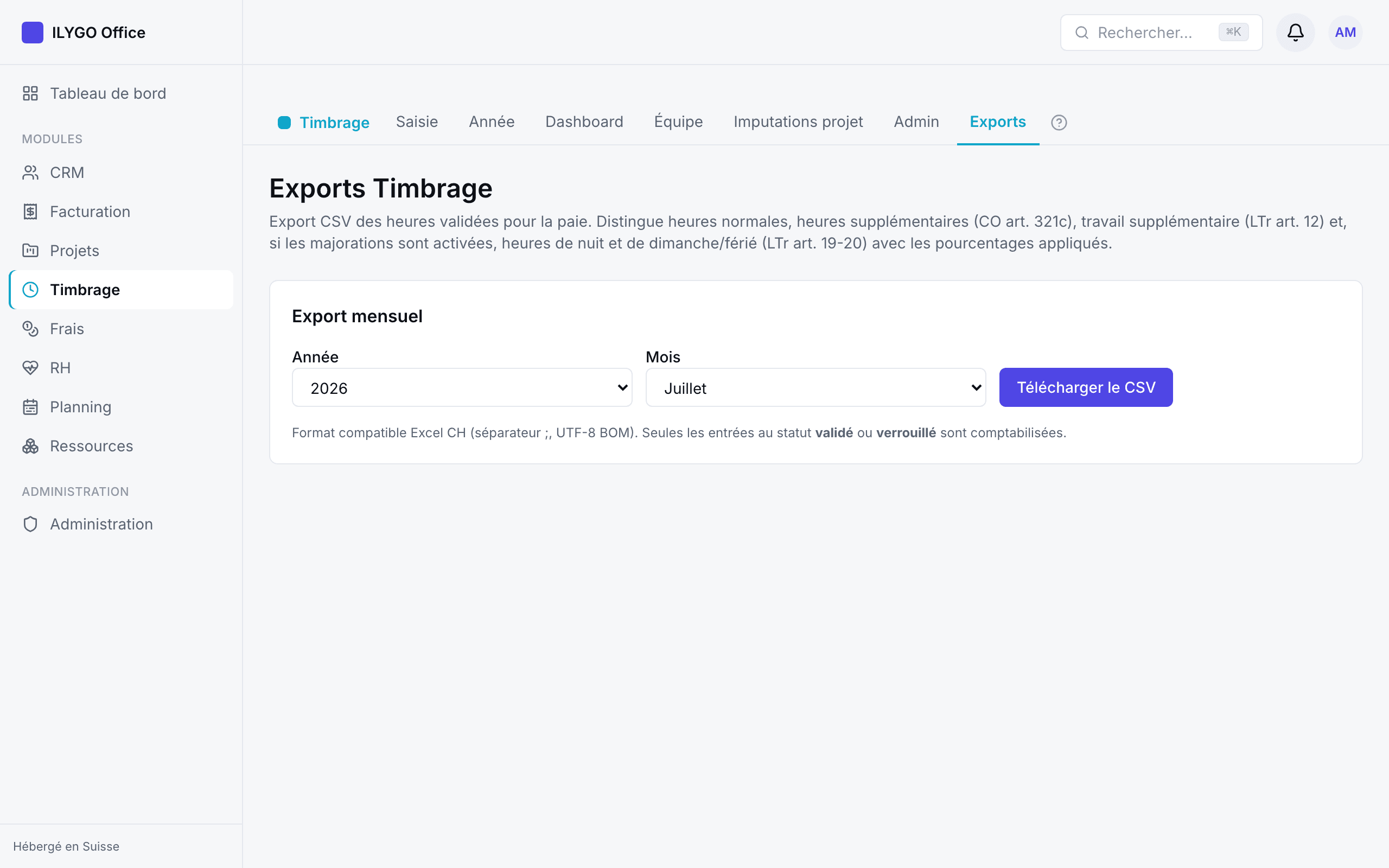
L'export ne comptabilise que les journées validées ou verrouillées — jamais de brouillons ni d'heures en attente. Il distingue, par collaborateur :
- les heures normales ;
- les heures supplémentaires au sens du contrat (CO art. 321c) ;
- le travail supplémentaire au sens de la loi (LTr art. 12, au-delà du plafond 45/50 h) ;
- si les majorations sont activées : les heures de nuit et de dimanche/férié, avec les pourcentages appliqués.