
Facturation — QR-factures, encaissements et relances
Préparez vos factures avec QR-facture, rapprochez les paiements importés de votre banque et visez les e-mails avant leur envoi. Exportez les pièces nécessaires à votre fiduciaire.
Avant la première facture : les réglages
AdministrateurQuelques minutes de configuration dans Facturation → ⚙ Réglages → Entreprise & IBAN et vous êtes prêt pour des années. Le ⚙ Réglages se trouve à droite du bandeau du module, et n'apparaît que si vous êtes administrateur. Quatre blocs à renseigner :
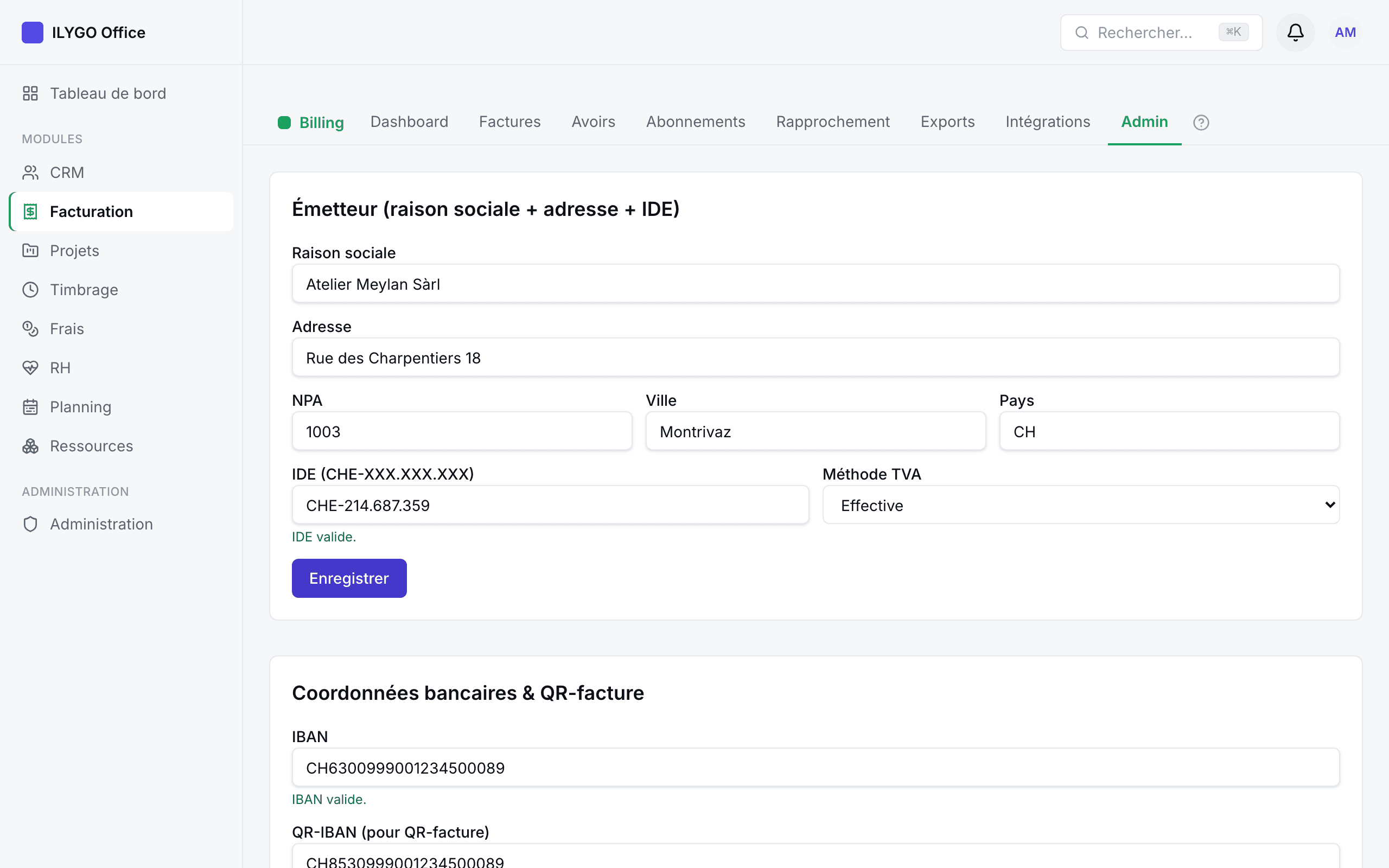
- 1Émetteur : raison sociale, adresse, numéro IDE (CHE-XXX.XXX.XXX) et méthode TVA (effective, taux de la dette fiscale nette, forfaitaire, ou non assujetti). L'IDE est validé en direct pendant la saisie. Ces mêmes champs se saisissent aussi depuis Administration → Entreprise : c'est le même enregistrement, pas une copie.
- 2Coordonnées bancaires : votre IBAN et surtout votre QR-IBAN (fourni par votre banque, il est indispensable à la QR-facture avec référence). Les deux sont vérifiés au fil de la frappe (contrôle mod 97, norme ISO 13616) — impossible d'enregistrer une coquille.
- 3Frais de rappel et CGV : le délai de paiement par défaut (30 jours), les frais facturés à chaque relance (R1/R2/R3) et vos conditions générales.
- 4Relances automatiques (facultatif) : activez-les et fixez les délais — voir la section Relances.
Le dernier bloc affiche les séries de numérotation : préfixe, année et compteur courant de vos factures. Le compteur ne se modifie pas à la main (seul le super-admin le peut) : le droit comptable suisse (CO, art. 957 ss) exige une numérotation continue, sans trou — ILYGO la garantit pour vous.
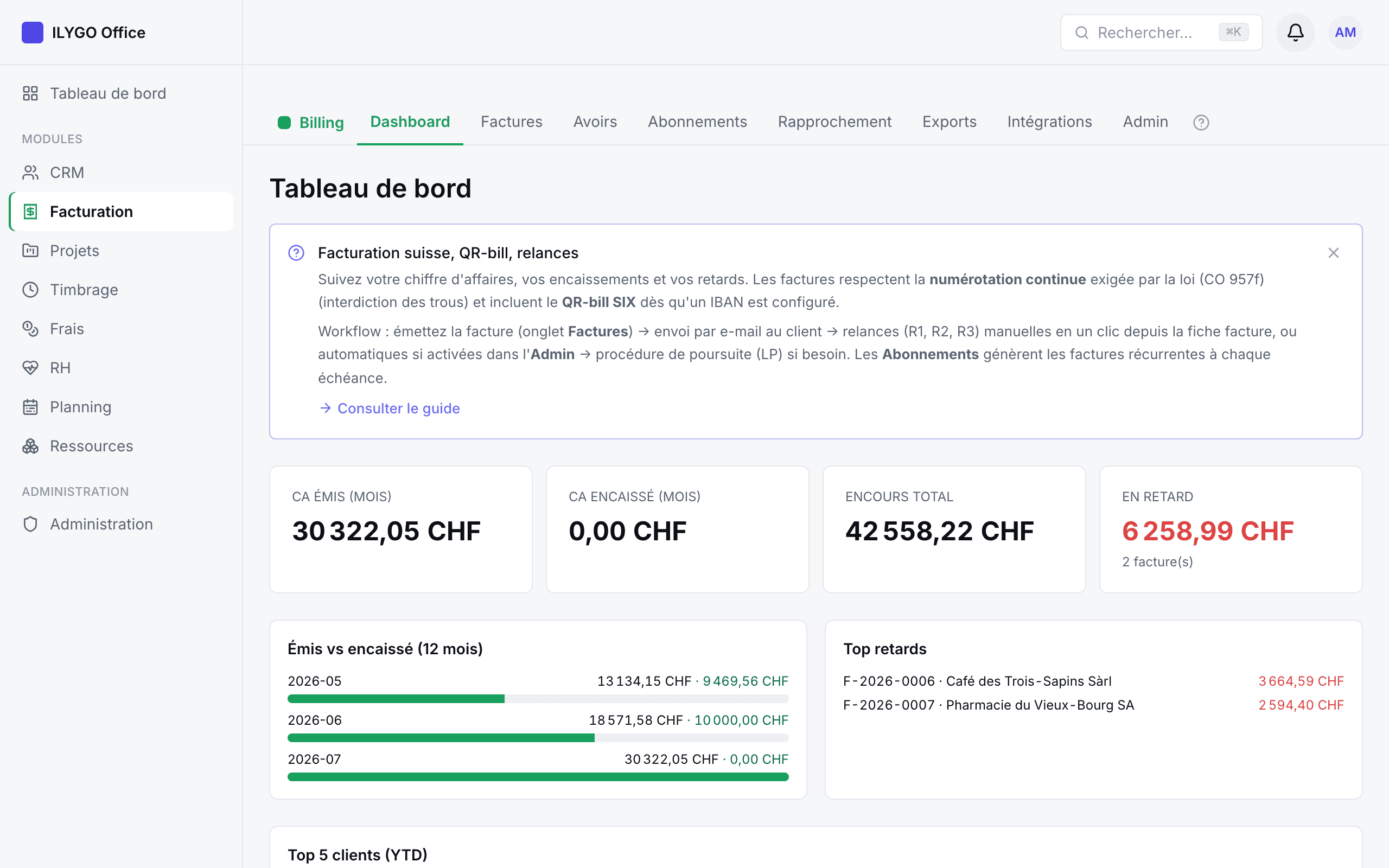
Ouvrez le module : son premier onglet, Vue d'ensemble, vous dit où vous en êtes. Le chiffre d'affaires émis et encaissé du mois, l'encours total (tout ce qui vous est dû) et le montant en retard, en rouge, avec le nombre de factures concernées. Un graphique compare émis et encaissé sur 12 mois ; les « top retards » et le « top 5 clients » de l'année complètent le tableau.
Toute facture naît en brouillon, librement modifiable. Trois façons de la créer, selon votre situation :
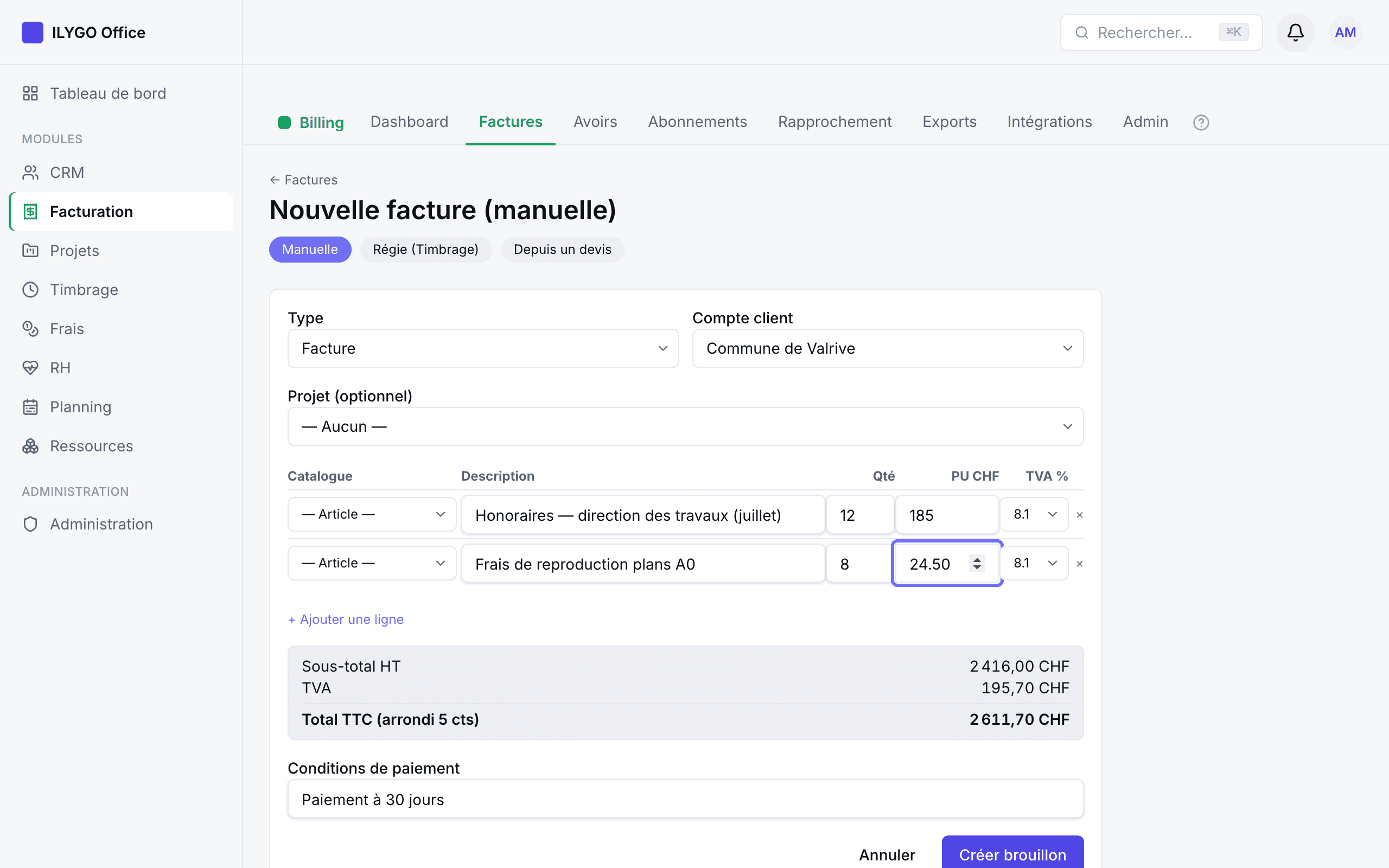
1. Manuelle. Choisissez le client, ajoutez vos lignes — à la main ou depuis le catalogue, qui pré-remplit description, prix, TVA et unité. Une ligne facturée en heures affiche sa quantité « 14.50 h » sur la facture et le PDF (l'unité, comme le reste de la ligne, est figée à la création). Chaque ligne porte son taux de TVA (8.1 %, 2.6 %, 3.8 % ou 0 %) et les totaux HT / TVA / TTC se recalculent en direct, avec l'arrondi suisse aux 5 centimes sur le TTC. Vous pouvez rattacher la facture à un projet.
Les acomptes : dans le même écran, le type Acompte crée une facture d'acompte en une ligne — par exemple « Acompte 30 % à la commande », 6'000.00 CHF HT, TVA 8.1 %. Idéal pour encaisser au démarrage d'un chantier.
2. Depuis un devis signé. ILYGO liste vos devis CRM signés et pas encore facturés : sélectionnez-en un, et le brouillon reprend le client, toutes les lignes et les conditions du devis. (Rappel : à la signature d'un devis, ce brouillon est même créé automatiquement — voir la page CRM.)
3. En régie, depuis les heures timbrées. Pour les mandats facturés au temps passé : choisissez le projet, la période et le taux horaire. ILYGO rassemble les heures validées et facturables du module Timbrage, non encore facturées, et crée une ligne par collaborateur (« Prestations Anne-Claire Meylan (14.50 h) »). Les heures sont marquées comme facturées : impossible de les compter deux fois.
Depuis 2022, la QR-facture a remplacé les anciens bulletins de versement. ILYGO la génère automatiquement selon la norme SIX (Swiss QR Code) dès que votre QR-IBAN est configuré : à l'émission, la facture reçoit sa référence QR à 27 chiffres, unique, qui identifie le paiement de façon certaine.
Où la trouver ? La section de paiement figure en bas du PDF de la facture : le carré QR, votre QR-IBAN, la référence et le montant. Votre client la scanne avec son application bancaire, ou la paie au guichet — et grâce à la référence, le paiement sera pointé automatiquement au rapprochement.
Quand le brouillon est prêt, cliquez sur Émettre : la facture reçoit son numéro définitif (attribué dans l'ordre, sans trou possible), l'adresse du client est figée telle qu'à cette date, la référence QR est générée et les lignes sont verrouillées. Ensuite, Envoyer par e-mail n'expédie pas la facture sur-le-champ : ILYGO prépare l'e-mail (PDF joint) dans l'onglet À viser, où vous contrôlez le rendu exact avant de valider l'envoi (voir la section suivante). La facture suit ensuite ses statuts : émise, envoyée, partiellement payée, payée — ou en retard dès l'échéance dépassée.
Tous les e-mails destinés à vos clients — envoi d'une facture (PDF joint), relances manuelles ou automatiques — ne partent plus directement : ILYGO les prépare dans l'onglet Facturation → À viser, où ils attendent votre feu vert. Rien ne quitte votre messagerie sans que vous l'ayez validé.
Le circuit tient en trois temps :
- 1Préparer — depuis la fiche d'une facture (« Envoyer par e-mail »), une relance, ou automatiquement (relance due, abonnement en auto-émission), l'e-mail rejoint la liste avec son destinataire, son objet, son type (Facture, Relance R1/R2/R3) et son origine : votre nom, ou le badge auto pour un envoi préparé par le système.
- 2Prévisualiser — le bouton Prévisualiser ouvre le rendu exact qui sera expédié : l'e-mail tel quel (mise en page corporate), l'expéditeur, le destinataire, l'objet et la pièce jointe PDF figée à la génération — ce PDF ne changera plus, même si la facture évolue par la suite.
- 3Envoyer ou annuler — Envoyer valide l'e-mail, qui part dans les secondes qui suivent. Annuler l'e-mail le retire définitivement : il ne sera jamais envoyé au client. Si un envoi déjà validé échoue pour une raison technique, la ligne reste et un bouton Relancer l'envoi permet de réessayer, sans risque de doublon.
Un client vous a payé ? Dans la liste des factures, le bouton Encaisser apparaît sur chaque ligne encaissable : saisissez la date, le montant (pré-rempli avec le restant dû), le mode (virement, carte, espèces, autre) et une référence éventuelle. Le statut de la facture se met à jour tout seul : partielle si le compte n'y est pas encore, payée quand tout est réglé.
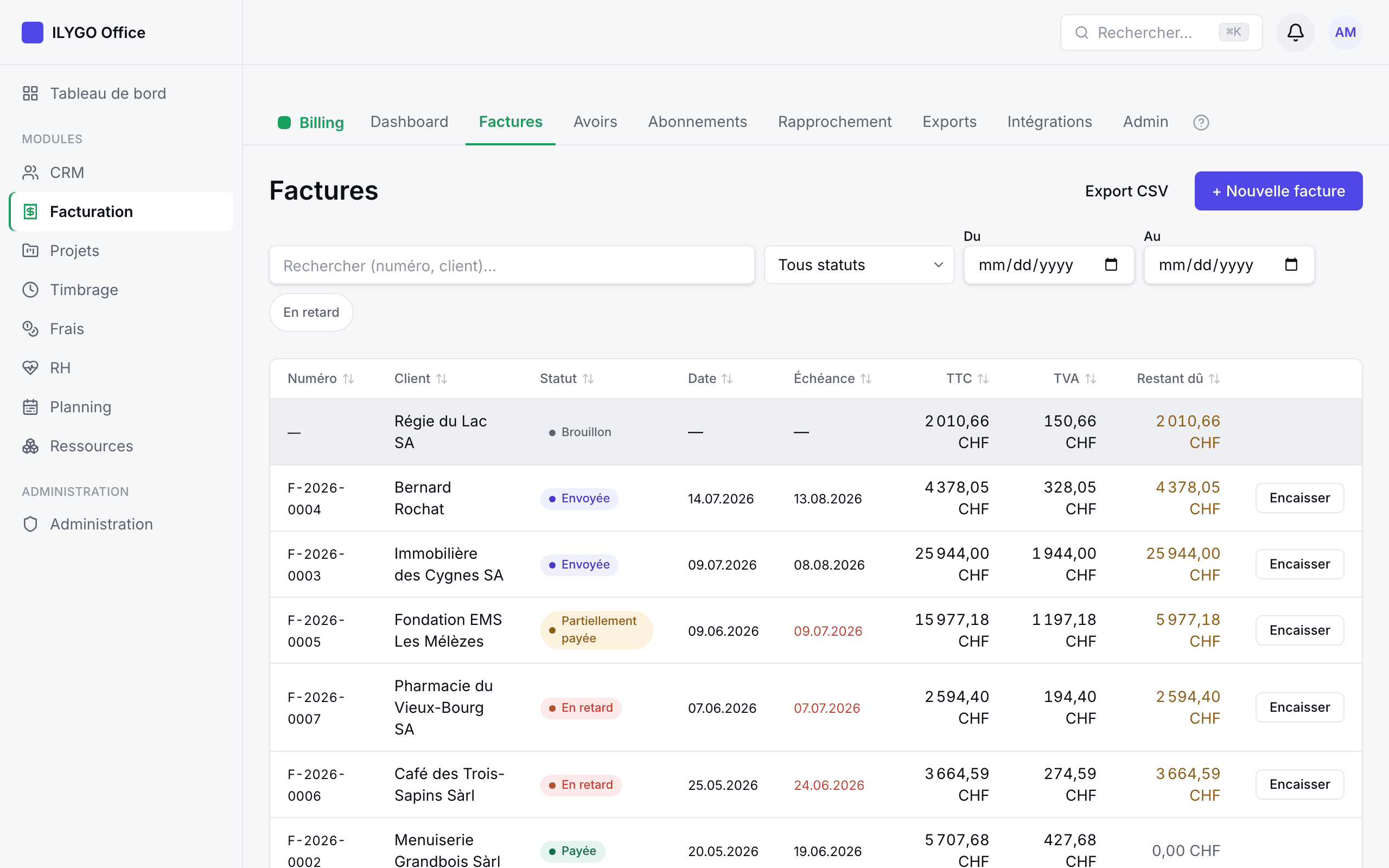
Les paiements partiels sont gérés naturellement : encaissez 5'000.00 CHF sur une facture de 12'400.00 CHF, le restant dû affiche 7'400.00 CHF. Chaque encaissement reste visible sur la fiche de la facture ; en cas d'erreur de saisie, un administrateur peut annuler un encaissement (motif obligatoire) — le statut est recalculé.
Pointer les paiements à la main, facture par facture, est la corvée classique du lundi matin. ILYGO la remplace par l'import de votre relevé bancaire électronique : le fichier camt.053 (relevé de compte) ou camt.054 (avis de crédit), au standard ISO 20022, que toutes les banques suisses fournissent.
- 1Exportez le fichier depuis votre e-banking — quelle que soit votre banque : cherchez « Documents », « Relevés » ou « Rapports », et choisissez le format camt.053 ou camt.054 (XML). Beaucoup de banques permettent de l'activer en livraison automatique quotidienne.
- 2Dans Facturation → Encaissements — l'onglet est réservé aux administrateurs — glissez-déposez le fichier (ou cliquez pour le choisir).
- 3ILYGO lit chaque crédit reçu : ceux qui portent une référence QR sont appariés automatiquement à la bonne facture ; les virements sans référence reçoivent une suggestion par montant et date.
- 4Vérifiez et validez : Tout confirmer pour les appariements automatiques, Confirmer ou Choisir une autre facture pour les suggestions, Associer une facture pour les écritures orphelines, Ignorer pour ce qui ne concerne pas une facture (un remboursement, par exemple).
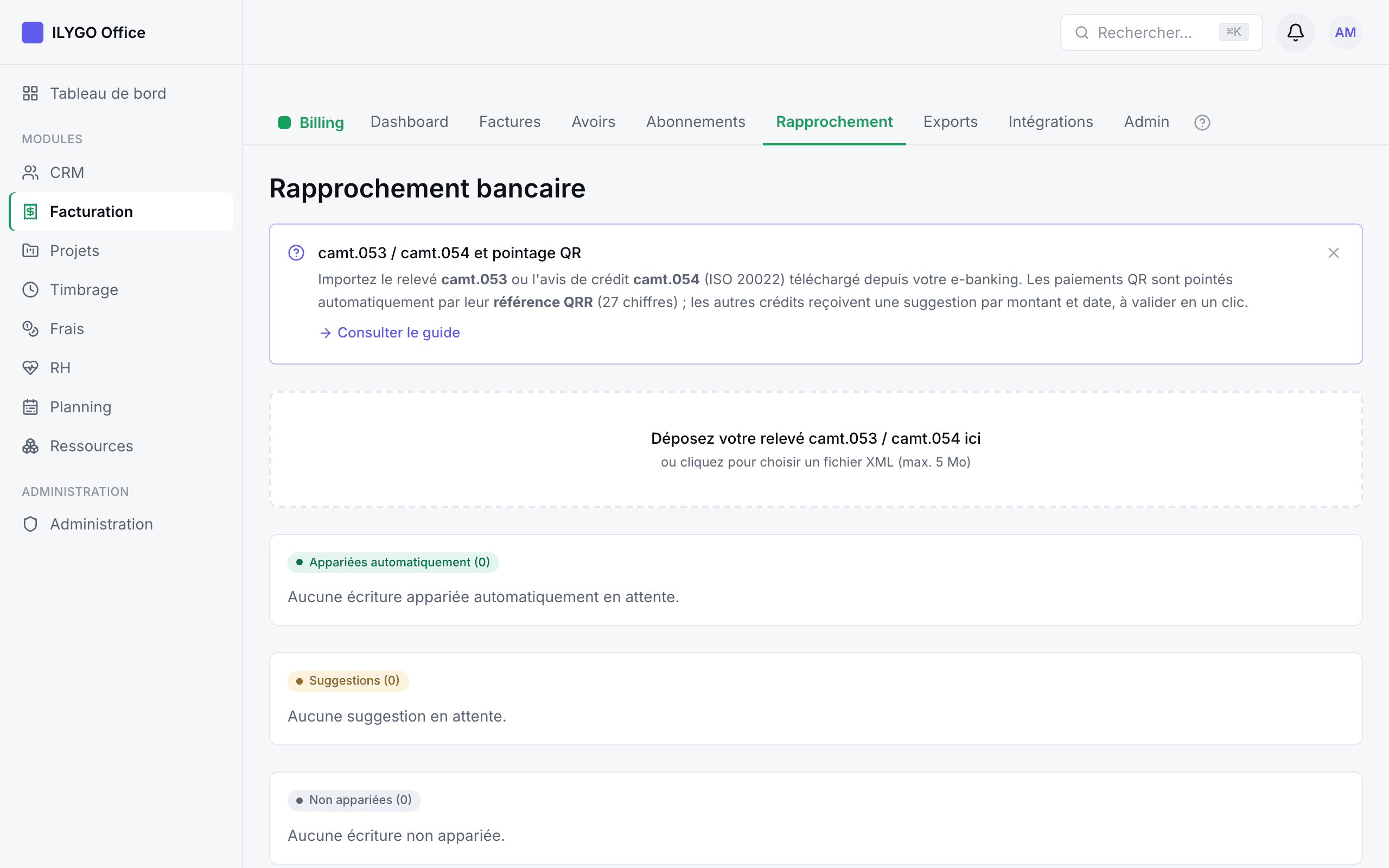
Chaque confirmation crée l'encaissement sur la facture et met son statut à jour. Réimportez le même fichier par erreur ? Les écritures déjà connues sont ignorées, pas de doublon. L'historique des relevés importés reste consultable en bas de page.
Une facture passe automatiquement en retard dès son échéance dépassée. ILYGO structure alors la relance en trois niveaux : R1 (aimable rappel), R2 (rappel ferme), R3 (mise en demeure), chacun pouvant ajouter les frais de rappel configurés dans l'admin. L'ordre est strict : jamais de R2 sans R1.
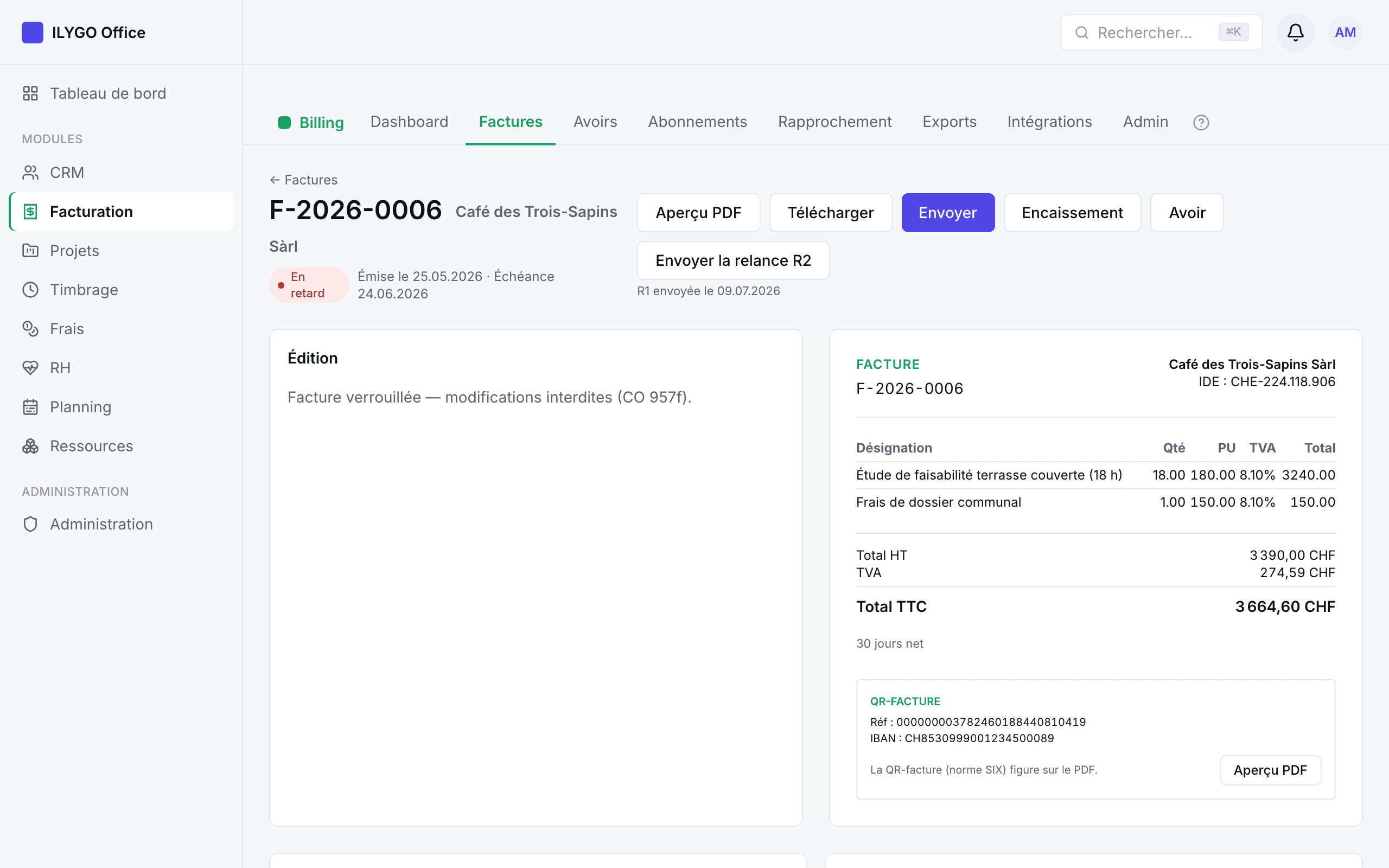
En manuel, la fiche de la facture propose toujours la bonne relance suivante : « Envoyer la relance R1 », puis R2, puis R3 — avec la date du dernier envoi sous le bouton.
En automatique (à activer dans l'admin — c'est vous qui choisissez), ILYGO prépare chaque jour la relance due selon vos délais, par exemple 7, 15 et 30 jours après l'échéance. Deux garde-fous évitent les maladresses : jamais deux relances le même jour, et jamais de relance si le client a fait un paiement partiel depuis moins de 7 jours. Les relances automatiques sont marquées « auto » dans la file « À viser ». Elles sont envoyées après votre visa.
Après la R3 restée sans effet, la voie suisse du recouvrement est la poursuite selon la LP : vous déposez une réquisition de poursuite auprès de l'office des poursuites du canton du débiteur, qui lui notifie un commandement de payer.
Sur une facture ayant reçu sa R3, le bouton Engager poursuite (LP) prépare le dossier : vous indiquez l'office cantonal compétent, et ILYGO calcule le montant total à réclamer — le restant dû, les intérêts moratoires de 5 % par an (CO, art. 104) depuis l'échéance, et les frais de rappel cumulés. La procédure est tracée sur la facture.
L'avoir (ou note de crédit) est le seul moyen de corriger une facture émise — et c'est voulu (voir la section Émettre). Depuis la fiche d'une facture émise, le bouton Avoir vous demande le motif, puis :
Avoir partiel — pour un geste commercial ou une ligne surfacturée : l'avoir est créé en brouillon, vous ajustez ses lignes au montant voulu avant de l'émettre. Annulation totale — la case du même nom crée un avoir reprenant toutes les lignes et passe la facture d'origine au statut annulé. Dans les deux cas, l'avoir reçoit son propre numéro dans la série : votre comptabilité raconte toute l'histoire, rien n'est effacé. L'onglet Avoirs les liste tous.
Contrat de maintenance, hébergement, mandat mensuel : pour tout ce qui se facture à intervalle régulier, créez un abonnement. Vous définissez le libellé, le client, la périodicité (mensuelle, trimestrielle ou annuelle), la prochaine échéance et les lignes modèles (description, quantité, prix, TVA) — exactement comme une facture.
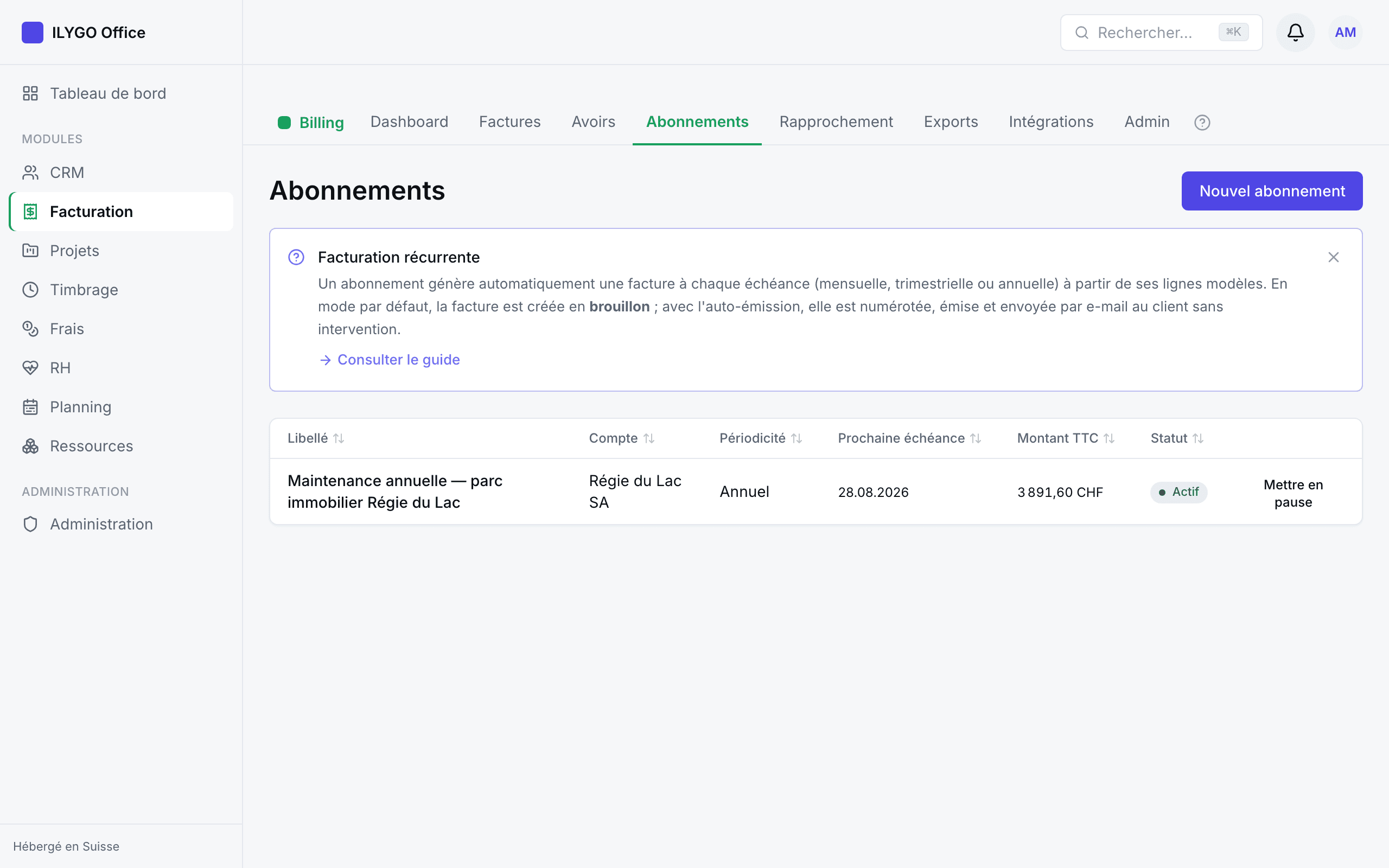
En mode rappel avant renouvellement, ILYGO affiche l'échéance sur l'accueil et dans Facturation à partir du délai choisi (60 jours par défaut). Aucun document ni e-mail n'est créé : le bouton « Préparer la facture » produit un brouillon lorsque vous le décidez. En mode génération automatique, ILYGO crée le brouillon à l'échéance ; l'auto-émission peut aussi le numéroter et préparer son e-mail dans la file « À viser ». Un abonnement se met en pause et se réactive à tout moment, et sa fiche conserve toutes les factures générées. Les échéances de fin de mois sont gérées intelligemment.
Vos clients disposent d'un espace en ligne où consulter leurs factures, télécharger le PDF avec bulletin QR et signaler un paiement déjà effectué — sans vous appeler pour « renvoyer le PDF ». Le règlement se fait par virement depuis leur e-banking, en scannant le QR-code : il n'y a pas de paiement par carte. Son fonctionnement est décrit dans la page dédiée : Portail client.
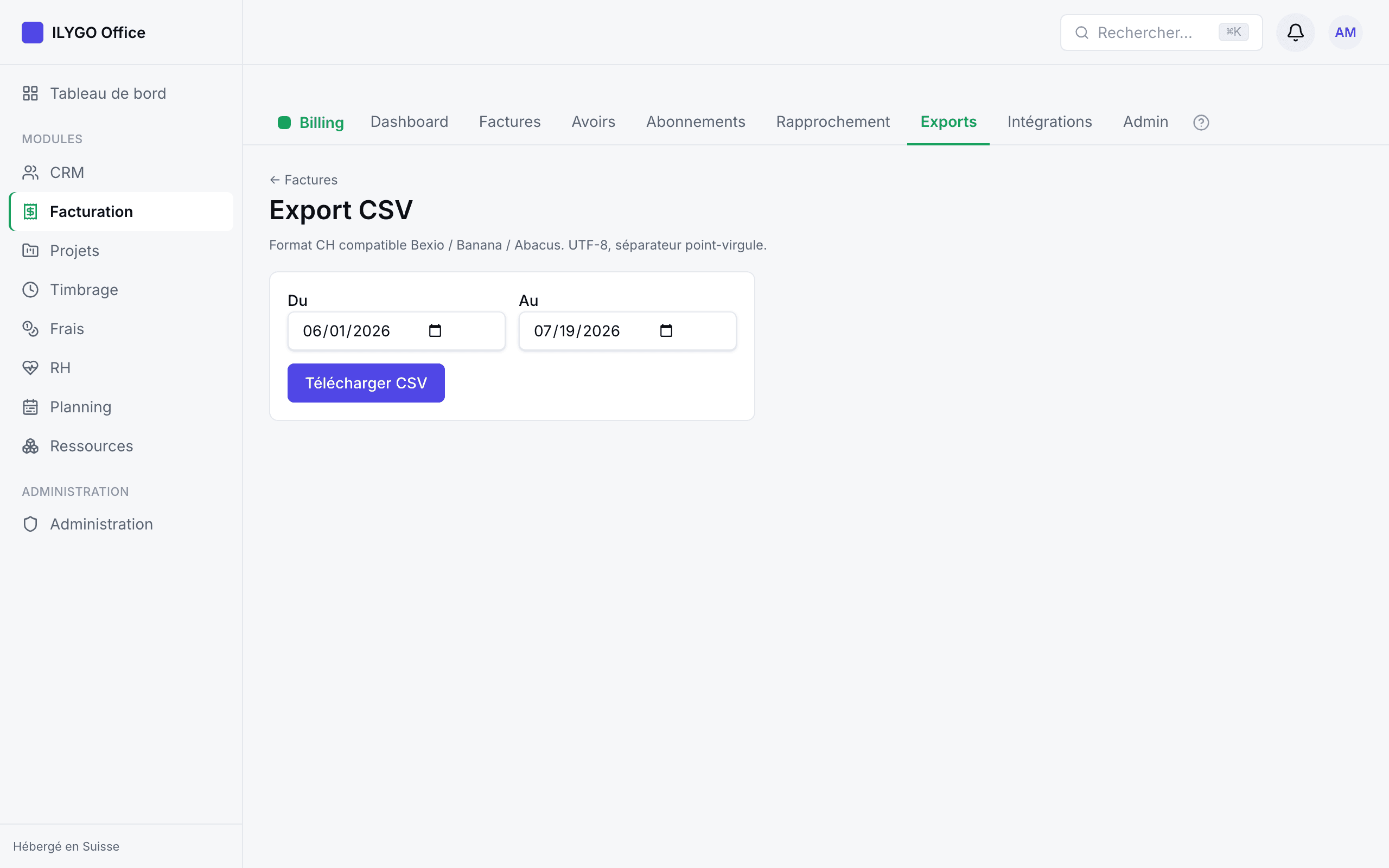
Export CSV pour votre fiduciaire : dans Facturation → ⚙ Réglages → Exports, choisissez la période et téléchargez un CSV au format suisse (UTF-8, séparateur point-virgule), directement exploitable dans Bexio, Banana ou Abacus. Fini les listes retapées à la main pour le bouclement.
Synchronisation Bexio : si votre fiduciaire travaille dans Bexio, connectez votre compte dans Facturation → ⚙ Réglages → Intégrations (une autorisation OAuth, guidée à l'écran). ILYGO pousse ensuite vos clients et vos factures vers Bexio et en rapatrie les paiements — automatiquement toutes les 2 heures, ou à la demande via « Sync incrémental » / « Sync complet ». Le résumé de chaque synchronisation (créés, mis à jour, erreurs éventuelles) s'affiche après coup.