
Premiers pas
Créez votre espace, connectez-vous et prenez en main l'interface. En une demi-heure, vous êtes à l'aise — promis, pas besoin d'être informaticien.
Tout commence sur ilygo.ch. Cliquez sur Essai gratuit : vous obtenez un espace complet pendant 30 jours, avec tous les modules, sans carte bancaire et sans engagement. Si les inscriptions en ligne sont momentanément fermées, contactez info@ilygo.ch — on vous ouvre un accès.
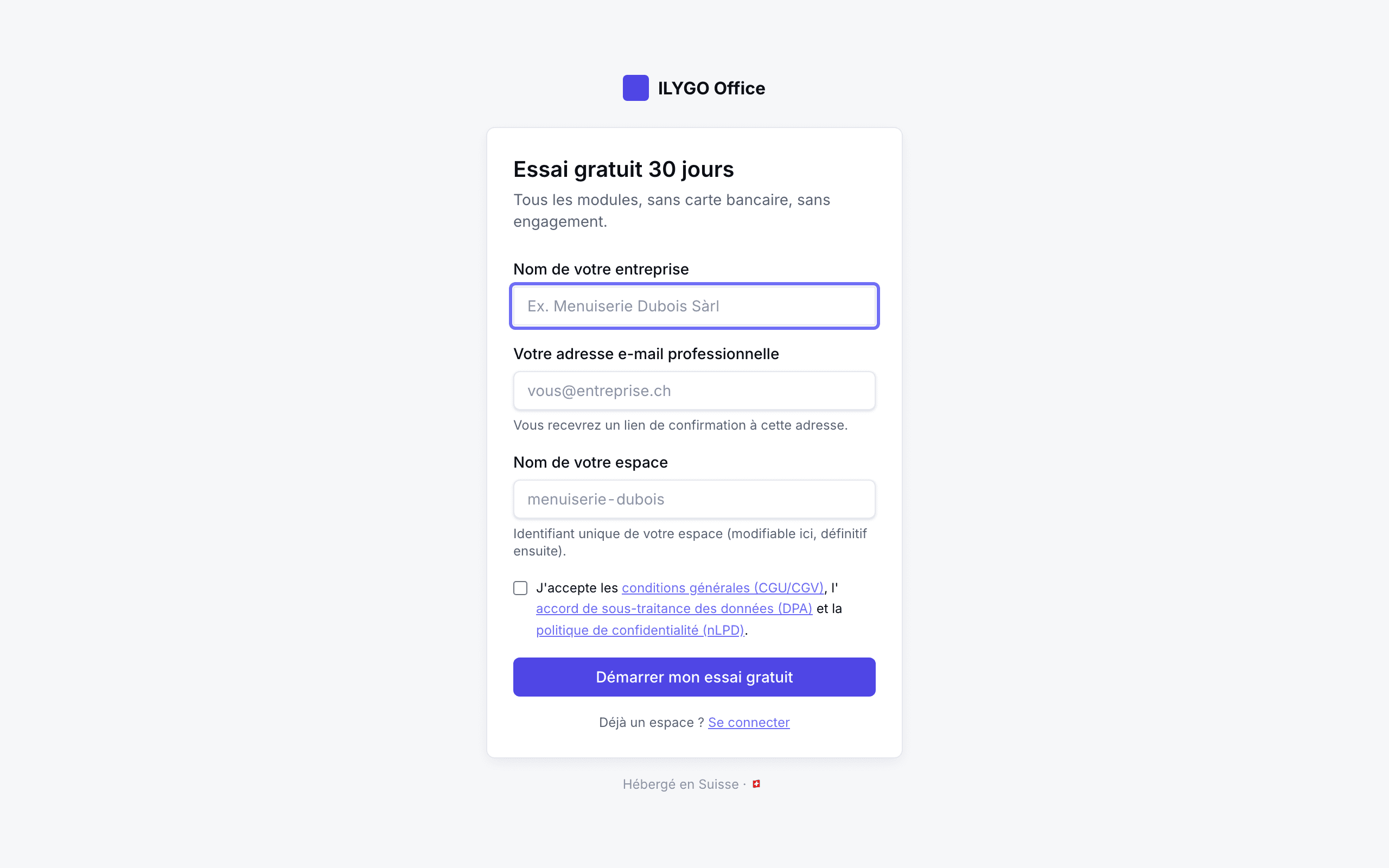
Le formulaire ne demande que trois choses :
- 1Le nom de votre entreprise — par exemple « Atelier Meylan Sàrl ».
- 2Votre adresse e-mail professionnelle : c'est là que vous recevrez le lien de confirmation.
- 3Le nom de votre espace : un identifiant court, proposé automatiquement (par exemple atelier-meylan). Sa disponibilité est vérifiée pendant que vous tapez.
Après l'envoi, regardez votre boîte mail : un e-mail de confirmation vous attend (pensez aux indésirables). Le lien qu'il contient est valable 24 heures. Un clic, et votre espace est créé. Il ne reste qu'à choisir votre mot de passe — au moins 12 caractères, et évitez d'en réutiliser un d'un autre site. Vous arrivez ensuite directement sur votre écran d'accueil, « Aujourd'hui ».
Rendez-vous sur la page de connexion, saisissez votre e-mail et votre mot de passe, et c'est parti. Si votre adresse donne accès à plusieurs organisations, ILYGO vous demande simplement laquelle ouvrir.
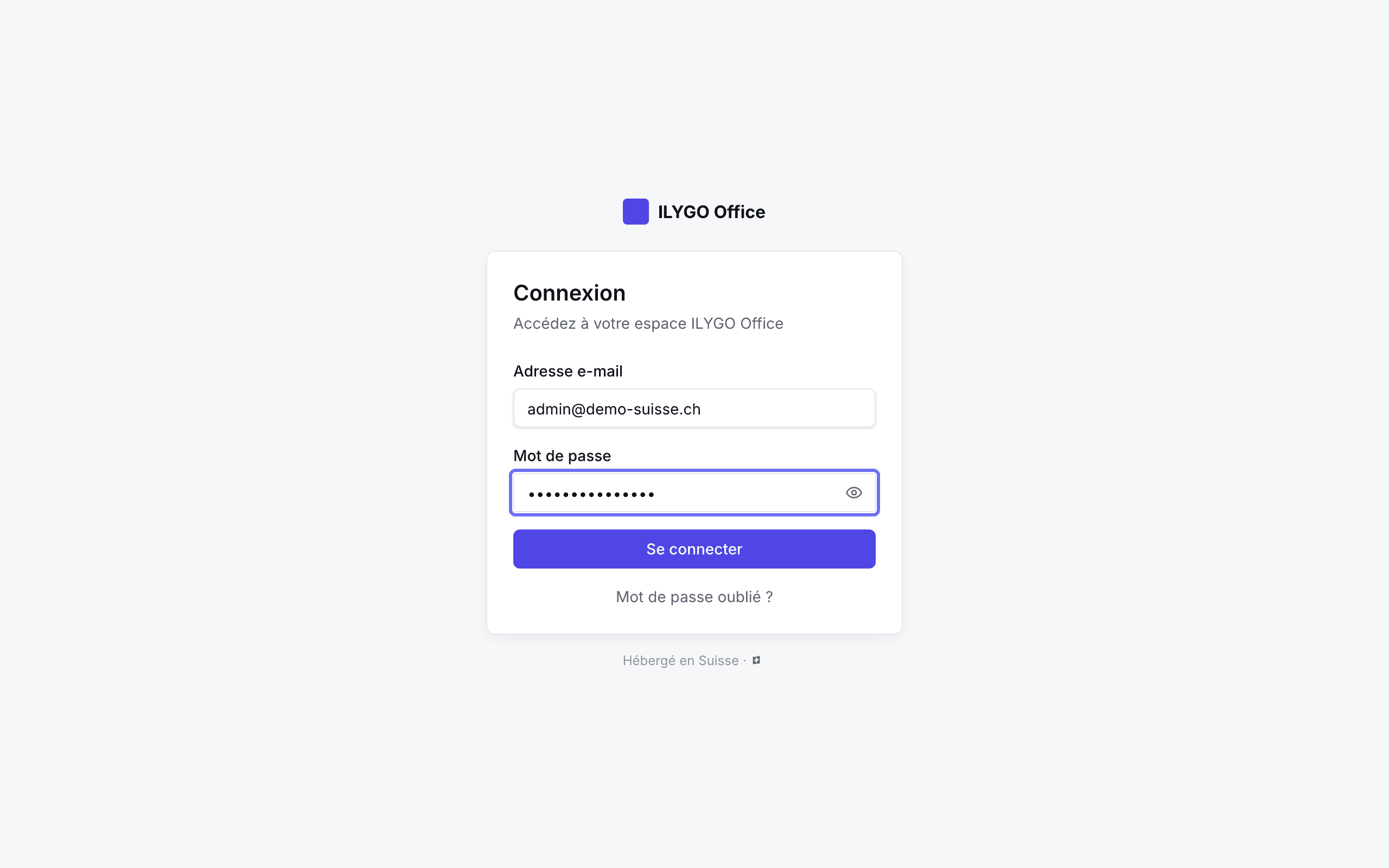
« Se souvenir de moi ». Sous le mot de passe, une case à cocher décide de la durée de votre connexion sur cet appareil :
- Cochée — votre connexion est conservée environ 30 jours sur cet appareil. Vous retrouvez votre espace sans ressaisir votre mot de passe, même après avoir fermé et rouvert le navigateur. À réserver à vos appareils personnels.
- Décochée (le réglage par défaut) — la connexion prend fin à la fermeture du navigateur, ou après environ 12 heures sans activité. C'est le bon choix sur un ordinateur partagé ou public.
Mot de passe oublié ? Cliquez sur le lien sous le formulaire. Indiquez le nom de votre espace et votre e-mail : vous recevrez un lien pour en choisir un nouveau. Une fois changé, tous vos appareils sont déconnectés — par sécurité — et vous vous reconnectez avec le nouveau mot de passe.
Double vérification (recommandée). Si vous avez activé la vérification en deux étapes (voir Mon espace), un code à 6 chiffres vous est demandé après le mot de passe. Ouvrez votre application d'authentification (Google Authenticator, Authy, 1Password…), recopiez le code, et vous êtes connecté.
Après la connexion, vous arrivez sur « Aujourd'hui » : ce n'est pas une grille de modules, c'est la liste de ce qui vous attend. Chaque bloc ne s'affiche que s'il a quelque chose à dire, et l'écran se calibre à votre rôle : une collaboratrice, un responsable et la patronne n'y voient pas la même chose.
- Votre mise en route — les premiers jours seulement, et uniquement si vous administrez l'espace. La liste montre ce qu'il reste à faire pour que le produit fonctionne vraiment : l'identité de votre entreprise et votre IBAN (sans eux, aucune facture ne part), les cantons de vos collaborateurs (ils déterminent les jours fériés et donc le décompte des congés), votre logo, l'invitation de votre équipe, votre premier client. Chaque ligne mène directement au bon écran, et l'état se calcule sur vos données réelles — pas sur un « déjà vu ». La liste disparaît d'elle-même quand tout est fait ; vous pouvez aussi la masquer.
- À faire — ce qui ne dépend que de vous : la semaine d'heures à compléter ou à corriger, les documents à lire et attester, les notes de frais restées en brouillon, les tâches de projet en retard. Chaque ligne mène à l'écran qui la règle.
- Mes demandes — l'état de ce que vous avez envoyé : absences en attente de validation, feuilles d'heures soumises, notes de frais en cours de validation ou en attente de remboursement.
- À valider — si vous validez pour d'autres, vos files en attente (feuilles d'heures, demandes d'absence, notes de frais, imputations projet) avec le nombre pour chacune, et un lien vers Mon équipe. Quand rien n'attend, le bloc vous le dit plutôt que de disparaître : c'est justement la réponse que vous veniez chercher.
- Entreprise — pour un administrateur qui a le module Facturation : encours client, montant en retard, e-mails clients à viser — et, si le CRM est aussi ouvert, les devis envoyés sans réponse et le pipeline ouvert.
- Mon espace — pour un super-admin : le contrat de sous-traitance (DPA) à accepter, les comptes sans licence, la date de fin d'essai.
- Actions rapides — le geste le plus fréquent de chacun de vos modules ouverts : « Saisir mes heures », « Demander une absence », « Nouvelle note de frais »… On ne vous propose jamais un écran qui vous refuserait.
- Nouveautés — vos cinq dernières notifications non lues.
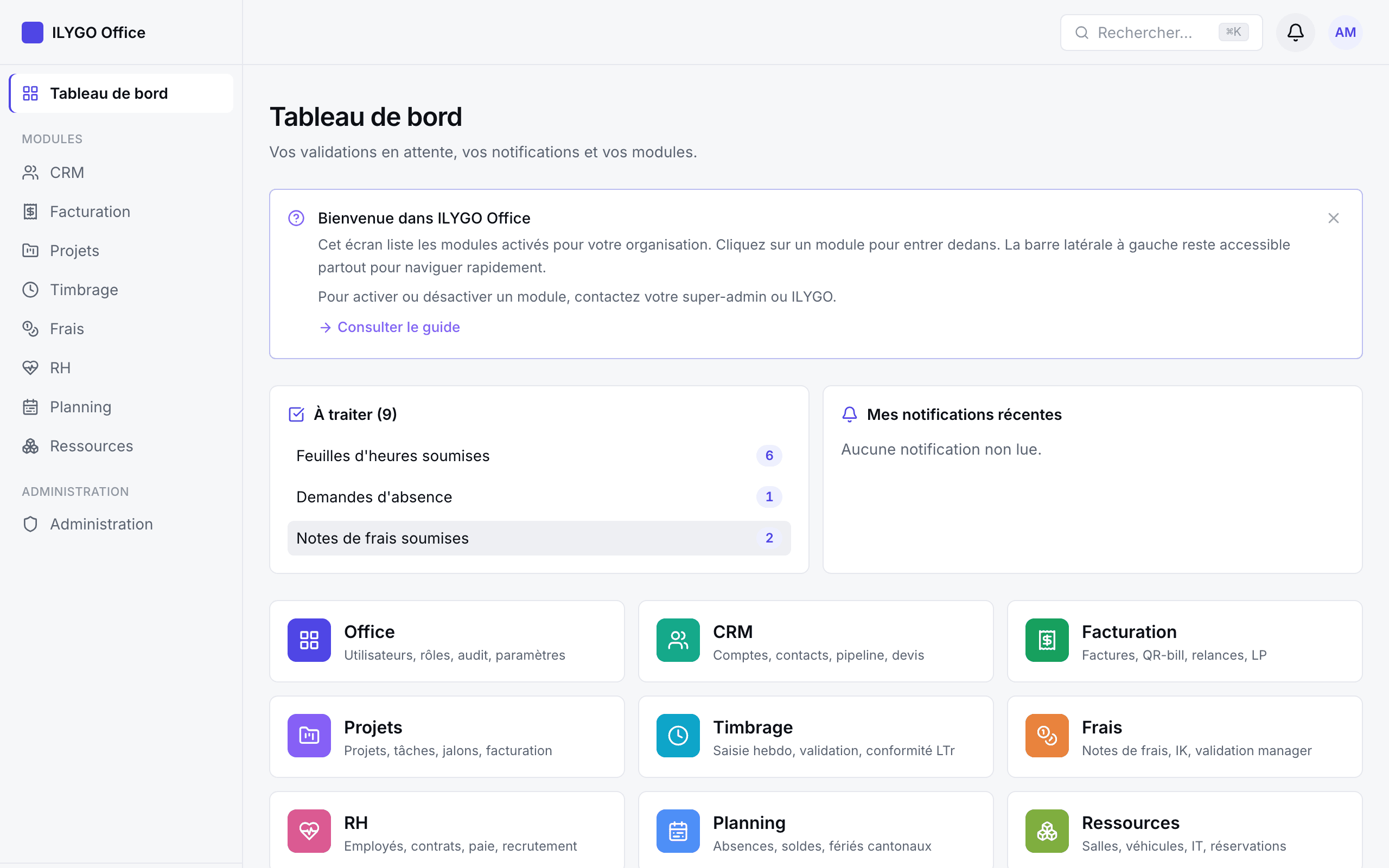
La colonne de gauche reste visible partout. Elle porte, de haut en bas :
- le nom de votre entreprise (et votre logo si vous l'avez déposé) : vous êtes chez vous, pas chez votre fournisseur. Un clic dessus ramène à « Aujourd'hui » ;
- Aujourd'hui et Mon espace ;
- vos modules, en deux groupes : Quotidien (Timbrage, Planning, Frais, Annonces, Ressources) et Gestion (CRM, Projets, Facturation, RH). Vous ne voyez que les modules ouverts pour vous, et un groupe sans module disparaît ;
- sous Responsabilités : Mon équipe si vous validez pour d'autres, et Administration si vous êtes super-admin. Ce groupe entier n'existe pas pour un collaborateur.
Une pastille sur une entrée de module indique le nombre d'éléments qui attendent votre décision dans ce module.
À l'intérieur d'un module, un bandeau en haut de page porte le nom du module et ses onglets, toujours organisés de la même façon : Moi (ce qui vous concerne), Équipe (ce que vous validez pour d'autres) et les objets du module (Factures, Comptes, Projets…). Les files de travail — « À valider », « À viser », « À payer » — sont poussées à droite du bandeau, avec leur compteur.
- ⚙ Réglages, tout à droite, mène aux réglages du module et à son second niveau d'onglets. Il n'apparaît que pour les administrateurs.
- Le « ? » ouvre l'aide de l'écran dans un panneau latéral — et, à défaut, le guide du module dans cette documentation.
Sur téléphone, la colonne se replie : touchez le bouton menu (les trois traits) en haut à gauche. Le tiroir qui s'ouvre contient la même navigation, plus le choix du thème et la déconnexion.
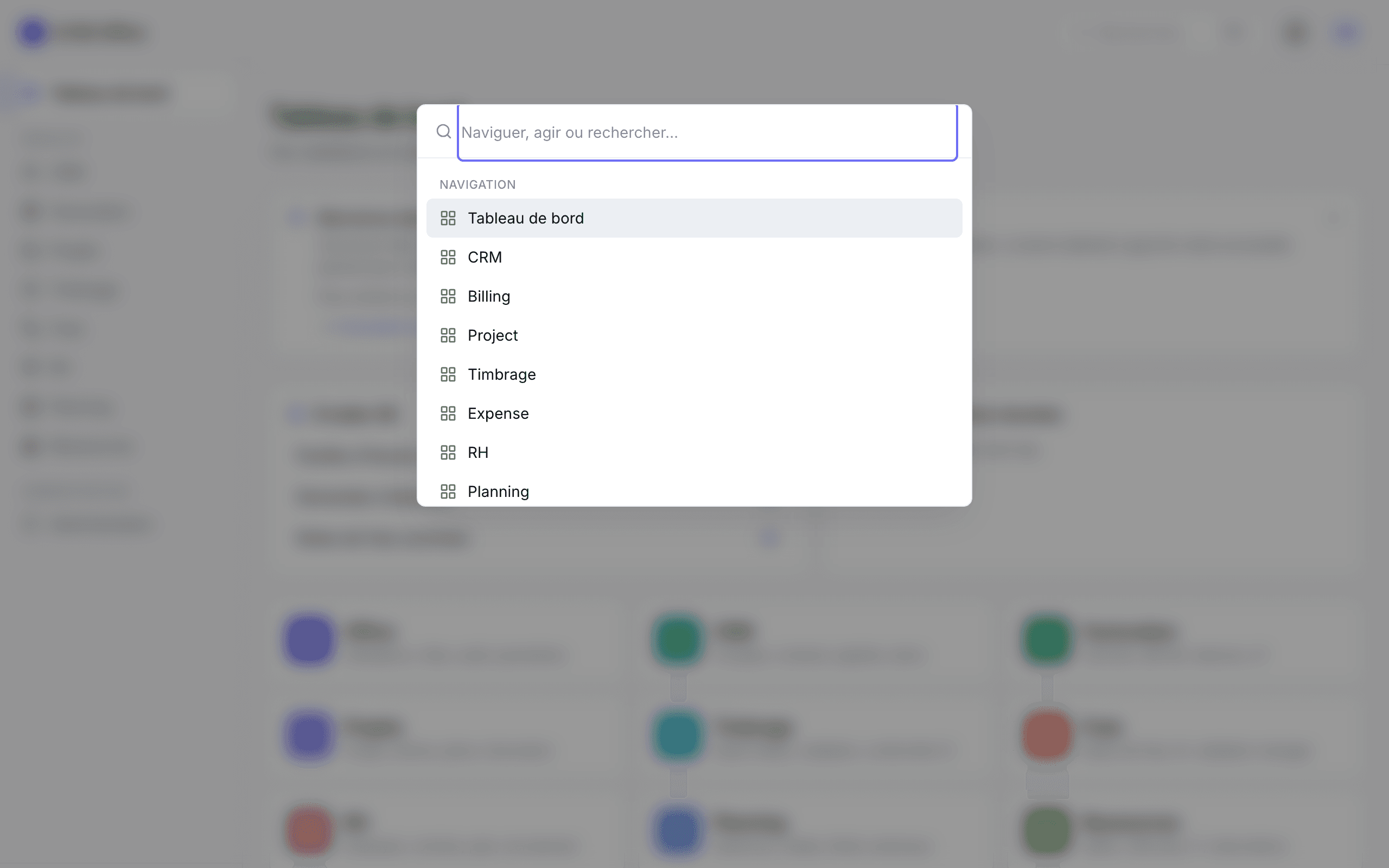
Le champ Rechercher… en haut de l'écran est le moyen le plus rapide d'aller n'importe où. Cliquez dessus, ou appuyez sur ⌘K (Mac) ou Ctrl+K (Windows). Elle sait faire trois choses :
- Naviguer : tapez « timbrage » ou « facturation » et validez.
- Agir : des actions rapides comme « Nouvelle facture », « Demander une absence » ou « Saisir mes heures ».
- Retrouver : tapez un nom de client, un numéro de facture ou un nom d'employé — les résultats apparaissent au fil de la frappe, dans la limite de vos droits d'accès.
Une fois l'option en service, le bouton étoile en haut de l'écran ouvre l'assistant IA. Posez vos questions en français, comme vous les diriez à voix haute : « Qui est en vacances la semaine prochaine ? », « Combien de factures en retard et pour quel montant ? », « Combien de devis attendent une signature ? ».
Trois choses à savoir, et qui doivent vous rassurer :
- L'assistant est en lecture seule : il consulte vos données, il ne modifie jamais rien.
- Il respecte vos droits : il ne voit que ce que vous êtes autorisé à voir. Un collaborateur n'obtiendra pas les chiffres réservés à la direction.
- Sous chaque réponse, il indique les sources consultées (factures, soldes de congés…), pour que vous sachiez d'où viennent les chiffres.
La cloche en haut de l'écran vous prévient de ce qui vous concerne : congé approuvé, facture payée, note de frais à valider, tâche assignée… Un badge rouge indique le nombre de notifications non lues, mis à jour en temps réel — pas besoin de recharger la page.
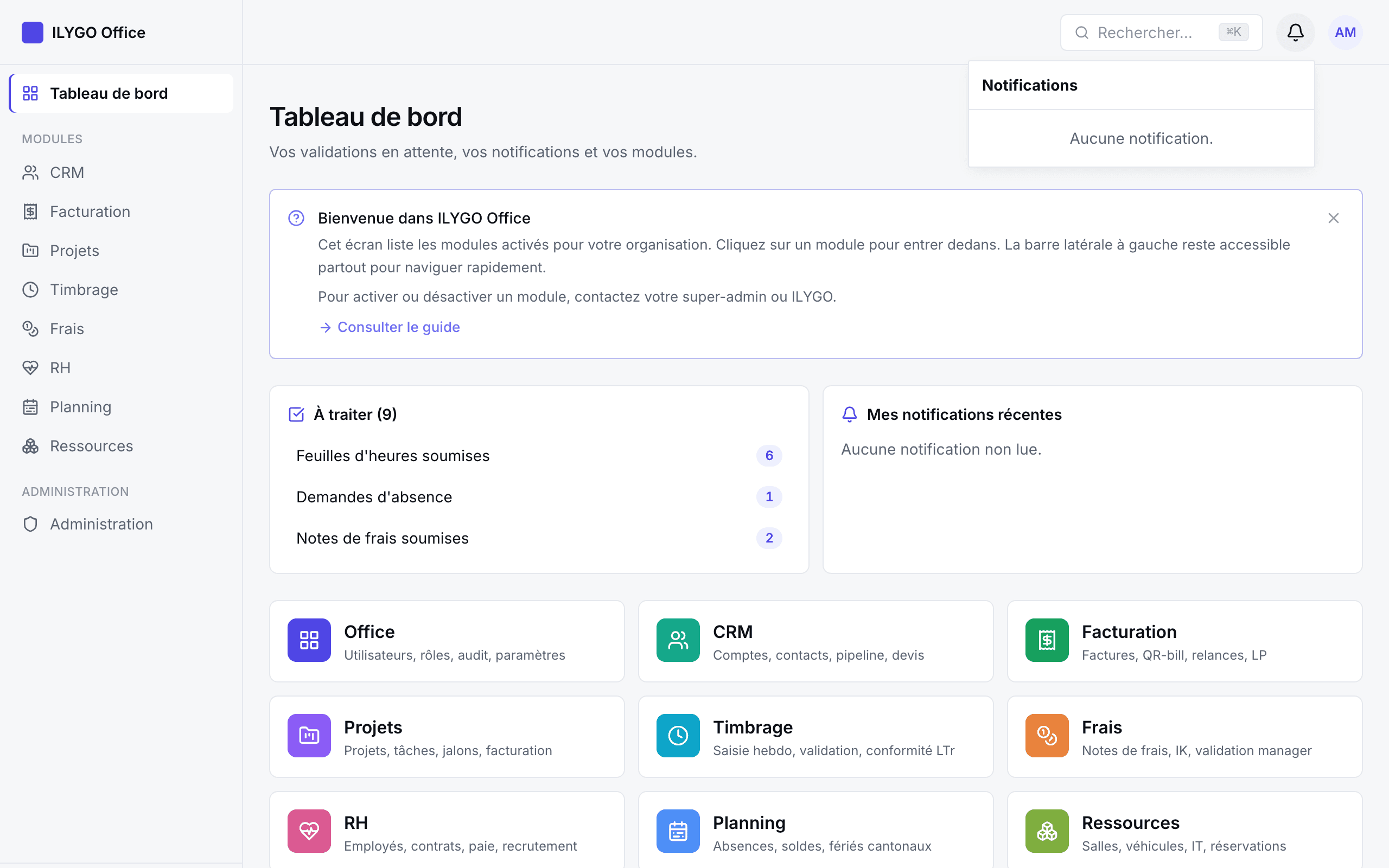
Cliquez sur une notification pour ouvrir directement l'élément concerné — elle est alors marquée comme lue. Le lien « Tout marquer comme lu » remet le compteur à zéro d'un coup.
Les demandes suivent aussi par e-mail
Les six moments qui n'attendent pas partent également dans votre boîte mail, pour que personne n'ait à surveiller un écran : quand un collaborateur soumet une feuille d'heures, une demande d'absence ou une note de frais, son responsable est prévenu ; quand celui-ci valide ou refuse, le collaborateur l'apprend. S'y ajoutent le devis signé par un client et la candidature déposée sur votre page d'emploi.
Mon espace est le lieu unique de tout ce qui vous concerne. On y arrive par la colonne de gauche, juste sous « Aujourd'hui », ou par le menu personnel derrière vos initiales, tout en haut à droite — un menu volontairement court : votre nom, Mon espace, le choix du thème, la déconnexion.
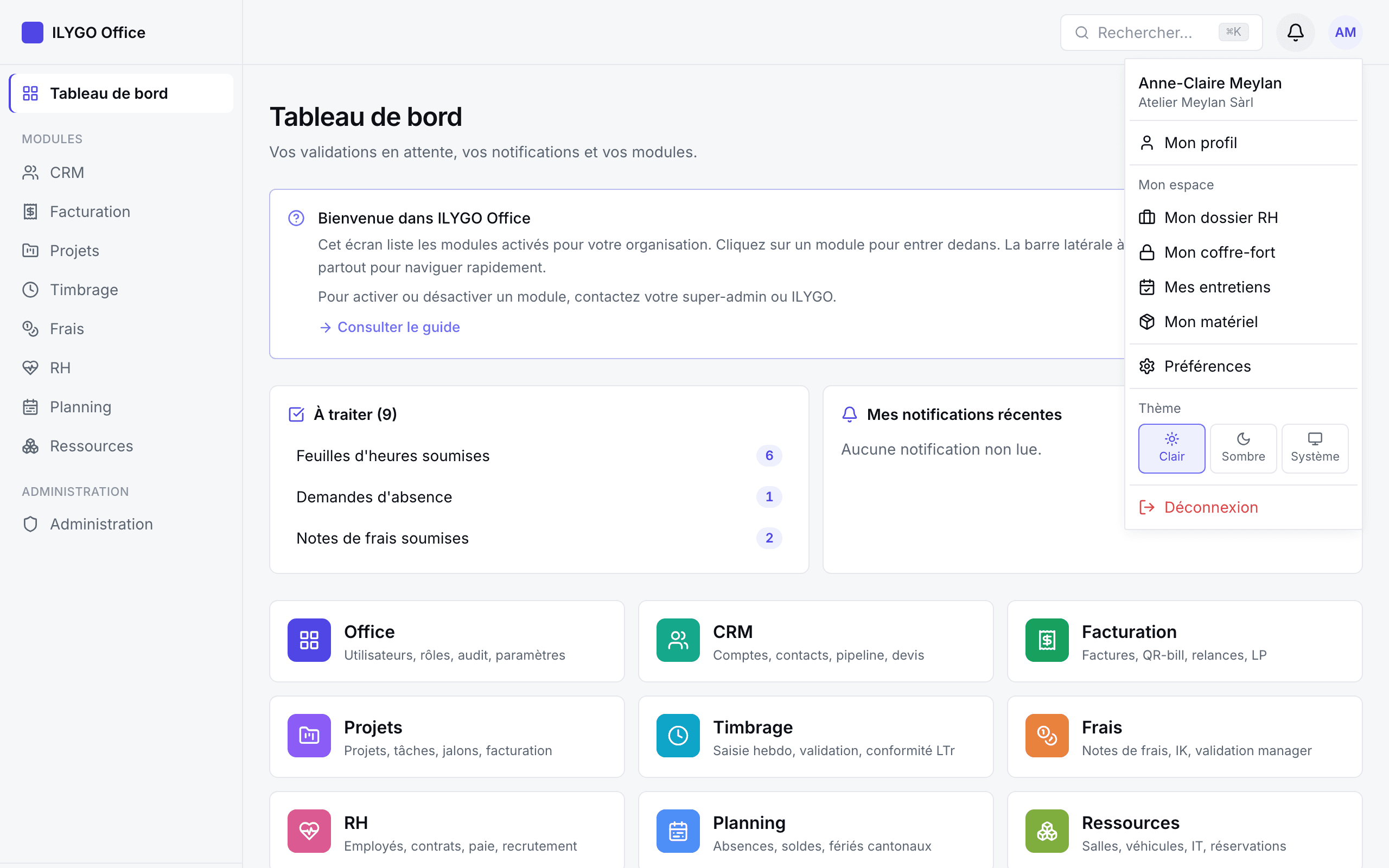
Mon espace réunit en onglets ce qui était éparpillé :
- Profil — votre photo, votre prénom, votre nom et votre téléphone. Votre e-mail de connexion s'affiche mais ne se modifie pas soi-même : c'est l'identifiant de votre compte, et seul un administrateur peut le changer.
- Sécurité — la double vérification, le changement de mot de passe et vos appareils connectés, réunis parce que ce sont trois gestes du même moment (détails ci-dessous).
- Dossier RH — votre dossier, en lecture seule.
- Coffre-fort — vos documents RH personnels (fiches de salaire, contrats, certificats). Ces deux onglets restent affichés même si votre espace n'a pas le module RH : ce sont vos droits sur vos propres pièces, pas une fonction qu'on vous vend. Ils vous diront alors simplement pourquoi ils sont vides.
- Mes données — vos droits selon la loi suisse sur la protection des données (LPD) : demandez à tout moment un export complet de vos données (reçu par e-mail en quelques minutes) ou la suppression de votre compte. La demande de suppression est transmise à votre administrateur ; certaines données doivent être conservées le temps exigé par la loi (comptabilité, droit du travail) avant l'effacement définitif.
Trois onglets s'ajoutent selon les modules ouverts pour vous : Absences & soldes (Planning), Matériel (Ressources) et Entretiens (RH).
Vos appareils connectés
L'onglet Sécurité liste les appareils depuis lesquels vous êtes connecté, avec leur dernière utilisation. Un appareil inconnu ? Révoquez-le : il est déconnecté immédiatement. Le bouton « Déconnecter toutes les sessions » fait table rase, y compris sur l'appareil en cours.
Activer la double vérification (fortement recommandé)
La double vérification ajoute un code à 6 chiffres, généré par votre téléphone, en plus du mot de passe. Même si quelqu'un devine votre mot de passe, il ne peut pas entrer.
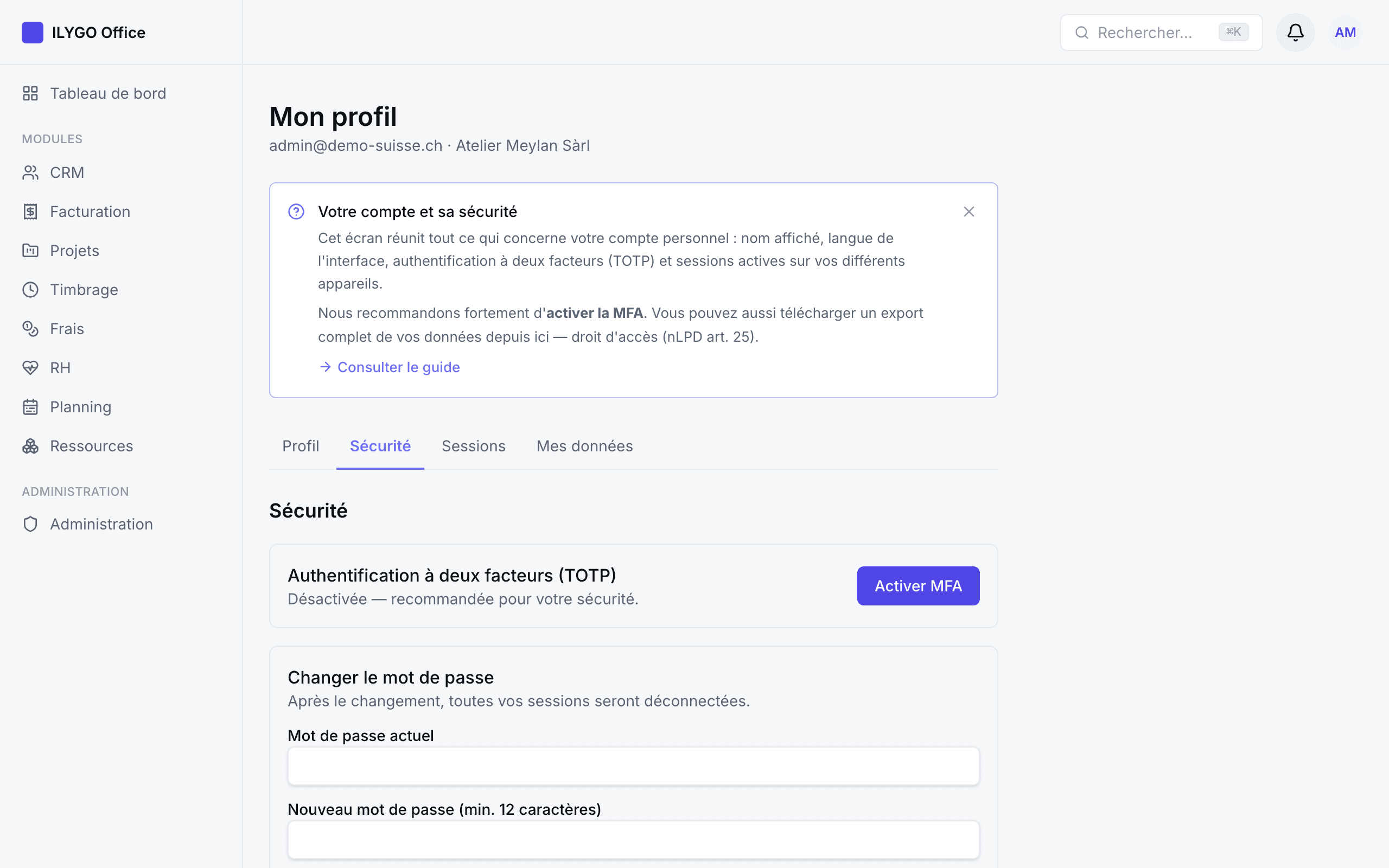
- 1Dans Mon espace → Sécurité, cliquez sur Activer MFA.
- 2Scannez le code QR avec une application d'authentification gratuite : Google Authenticator, Authy, 1Password…
- 3Recopiez le code à 6 chiffres affiché par l'application, et confirmez.
- 4Copiez vos 10 codes de récupération et rangez-les en lieu sûr (pas dans ILYGO !) — ils ne seront plus jamais affichés.
Dans le menu personnel (vos initiales, en haut à droite), la section Thème propose trois choix : Clair, Sombre, ou Système — ce dernier suit automatiquement le réglage de votre ordinateur ou téléphone. Le changement est immédiat et mémorisé.
ILYGO Office s'installe comme une application, sans passer par l'App Store ou Google Play. Vous obtenez une icône sur votre écran d'accueil et un affichage plein écran.
- 1Ouvrez votre espace ILYGO dans le navigateur du téléphone (Safari sur iPhone, Chrome sur Android).
- 2Sur iPhone : touchez le bouton de partage (le carré avec la flèche), puis « Sur l'écran d'accueil ».
- 3Sur Android : touchez le menu (les trois points), puis « Installer l'application » ou « Ajouter à l'écran d'accueil ».
- 4L'icône ILYGO apparaît : ouvrez-la comme n'importe quelle application.
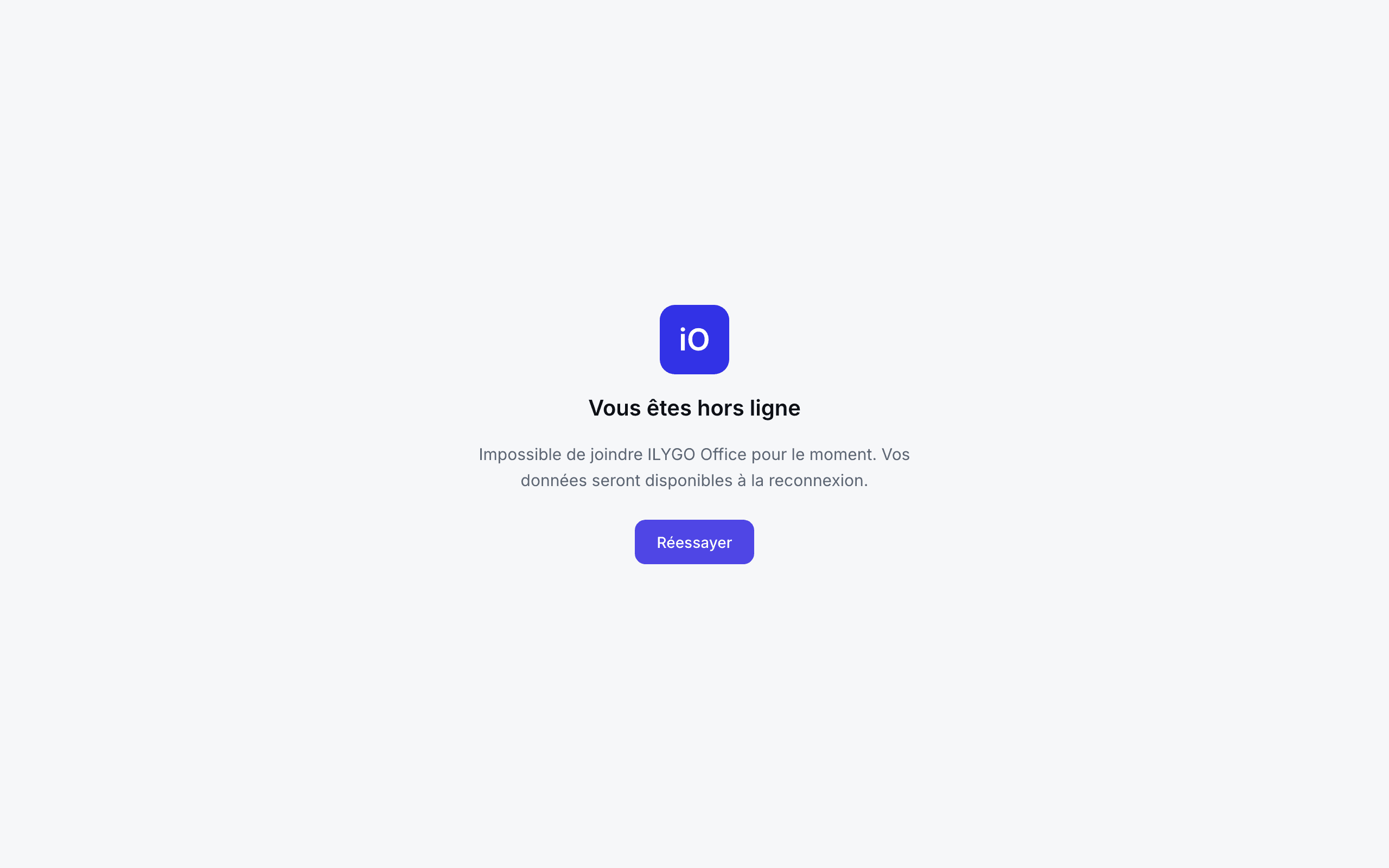
Sans réseau — au fond d'un parking ou dans un train — l'application affiche une page d'attente et retrouve vos données dès la reconnexion. Rien n'est perdu.
Votre espace est prêt. Les prochaines étapes dépendent de votre rôle :
- Vous dirigez ? Invitez votre équipe et importez vos données : Administration
- Vous facturez ? Facturation et CRM
- Votre équipe pointe ses heures ? Timbrage et Planning