
Notes de frais
Un ticket photographié au restaurant, une note soumise dans la minute, un remboursement suivi jusqu'au virement. Le module Notes de frais couvre tout le circuit : saisie mobile, validation par le manager, contrôle comptable et remboursement — avec les règles de TVA suisses déjà intégrées.
Chaque note suit toujours le même chemin, visible en un coup d'œil grâce à son badge de statut :
- 1Brouillon — vous préparez la note, ajoutez les justificatifs, rien n'est encore envoyé.
- 2Soumise — la note part dans la file de validation de votre manager.
- 3Validée manager — votre responsable a approuvé. Au-delà d'un certain montant, un deuxième manager doit aussi valider (voir la double validation plus bas).
- 4Validée finance — la comptabilité a contrôlé la note ; elle rejoint la liste des remboursements.
- 5Remboursée — le virement est parti, avec sa date et sa référence.
Une note peut aussi être refusée (par le manager ou la finance), toujours avec une raison écrite. Vous pouvez alors la corriger et la soumettre à nouveau — inutile de tout recommencer.
Saisir une note depuis son téléphone
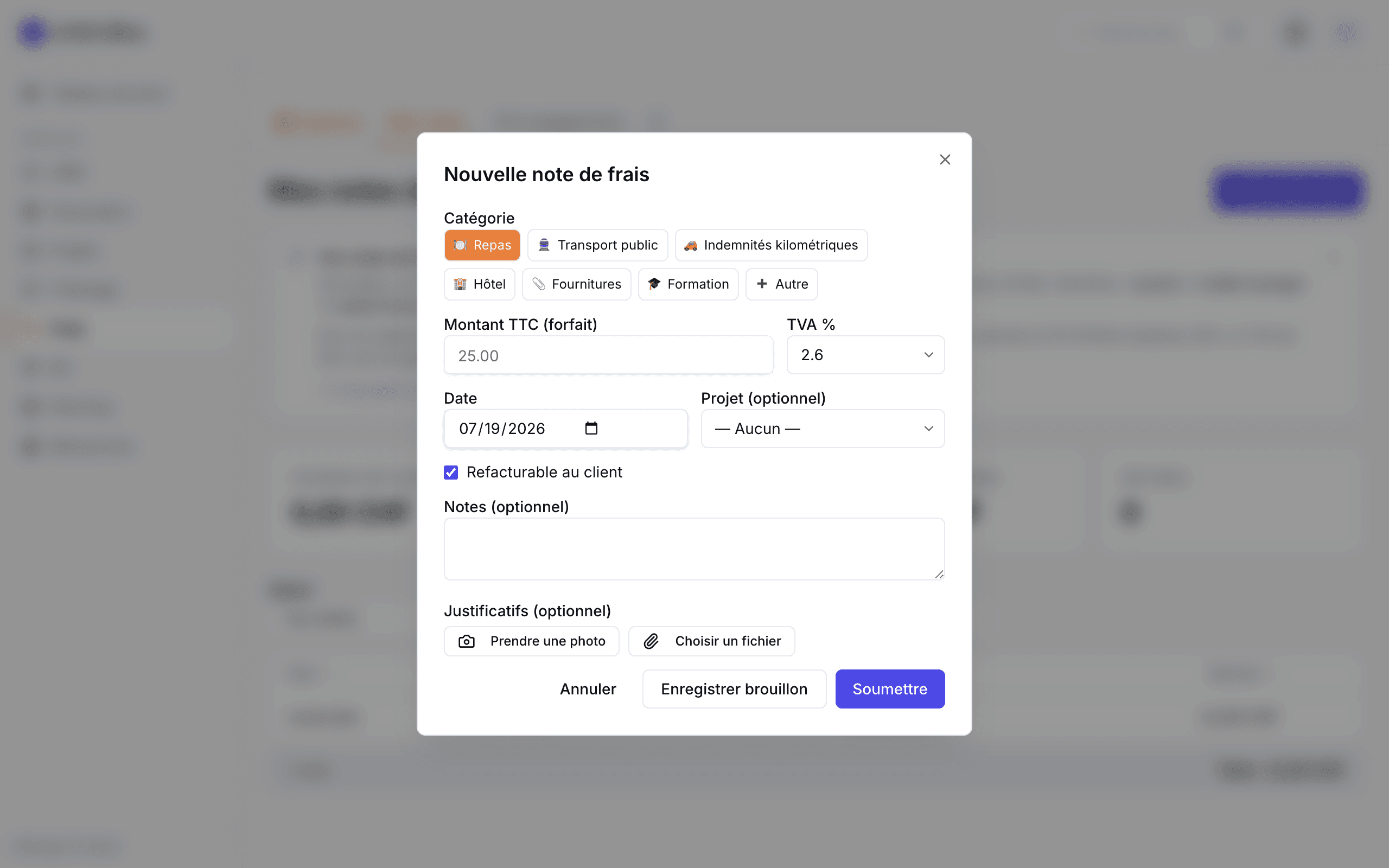
UtilisateurLe formulaire est pensé pour être rempli sur le vif, au restaurant ou sur un chantier. Depuis Mes notes → + Nouvelle note :
- 1Choisissez la catégorie (repas, transport, matériel…) d'un simple appui.
- 2Appuyez sur « Prendre une photo » : l'appareil photo s'ouvre directement pour photographier le ticket ou la facture. Vous pouvez aussi joindre un fichier existant (image ou PDF).
- 3Saisissez le montant TTC, la date et le taux de TVA. Sur une catégorie au forfait, le montant est déjà rempli et le champ reste grisé : il n'y a rien à saisir. Si le pré-remplissage par IA est en service chez vous, il peut proposer ces valeurs à votre place (voir ci-dessous).
- 4Soumettez tout de suite, ou enregistrez en brouillon pour compléter plus tard.
Le pré-remplissage par IA — une option, activée par ILYGO
Une fois l'option en service, un bouton « Pré-remplir par IA » apparaît après avoir photographié un justificatif. L'IA lit le ticket et propose le montant, la date, le taux de TVA et le nom du commerçant.
C'est une proposition à vérifier, rien de plus : un bandeau « Proposé par l'IA — vérifiez chaque champ avant d'envoyer » s'affiche, chaque champ reste modifiable, et rien n'est jamais soumis automatiquement. C'est vous qui décidez, toujours. Si la lecture échoue, vous saisissez simplement les champs à la main.
Les catégories de frais
UtilisateurChaque note appartient à une catégorie (repas, transport, matériel, hébergement…) configurée par votre administrateur. La catégorie détermine automatiquement les bonnes règles :
- Mode réel ou forfait — en mode réel, vous saisissez le montant du ticket. En mode forfait, le montant est fixe : il se remplit tout seul et le champ est désactivé, quel que soit le montant de votre ticket. À la livraison, Repas est une catégorie au forfait, réglée à 25.00 CHF — c'est ce montant qui est remboursé, pas l'addition. Votre administrateur peut changer le forfait, ou passer la catégorie en mode réel.
- Taux de TVA par défaut — 8.1 %, 3.8 %, 2.6 % ou 0 %, pré-sélectionné selon la catégorie et modifiable si besoin.
- Plafond — si votre note dépasse le plafond de la catégorie, une alerte s'affiche (pour vous et pour le manager). C'est un signal, pas un blocage : la note peut quand même être soumise et justifiée.
- Justificatif obligatoire ou non — selon la politique de l'entreprise.
Pourquoi la TVA des repas n'est récupérable qu'à 50 % ?
En Suisse, la loi sur la TVA (LTVA, art. 30) considère qu'un repas d'affaires a toujours une part privée : on se nourrit aussi pour soi, pas seulement pour l'entreprise. L'administration fiscale n'autorise donc l'entreprise à récupérer que la moitié de la TVA payée sur les frais de repas. ILYGO applique cette règle automatiquement : sur chaque note repas, le détail affiche la TVA totale et la part réellement récupérable — votre fiduciaire retrouve ces montants tels quels dans l'export comptable.
Les indemnités kilométriques
UtilisateurPour un déplacement avec votre voiture privée, inutile de garder les tickets d'essence : choisissez la catégorie indemnité kilométrique, indiquez le nombre de kilomètres, le lieu de départ et la destination. Le montant se calcule tout seul : km × taux de l'entreprise, par défaut 0.70 CHF/km, le barème recommandé par la Conférence suisse des impôts (CSI). Le calcul s'affiche en direct pendant la saisie — pas de surprise.
Sur une note kilométrique, le montant est verrouillé : il découle du nombre de kilomètres et du taux, personne ne peut le modifier à la main. Le détail de la note conserve le trajet et le taux appliqué.
Il arrive de saisir deux fois le même ticket — un coup sur le téléphone, un coup au bureau. ILYGO vérifie avant même de créer la note : si une note existe déjà avec la même date, la même catégorie et le même montant, une fenêtre vous prévient : « Une note similaire existe déjà. Créer quand même ? »
Si vous renoncez, rien n'est créé — pas de brouillon fantôme à nettoyer. Si c'est bien une dépense distincte (deux cafés le même jour, ça arrive), confirmez et la note se crée normalement. L'administrateur peut désactiver cette vérification si elle ne convient pas à votre organisation.
Compléter un brouillon
UtilisateurUn brouillon reste entièrement modifiable. Ouvrez la note depuis Mes notes pour :
- Ajouter des justificatifs — jusqu'à 5 pièces par note (images ou PDF). Pratique quand le ticket de parking arrive après le ticket de restaurant.
- Corriger le montant, la date, la catégorie ou la description.
- Soumettre quand tout est prêt — ou supprimer le brouillon s'il n'a plus lieu d'être.
Une note refusée se corrige de la même façon : la raison du refus s'affiche en haut de la note, vous ajustez ce qui doit l'être et vous soumettez à nouveau.
Chaque note peut être rattachée à un projet de votre espace ILYGO. Cochez en plus « Refacturable au client » quand la dépense doit être répercutée : le badge « refacturable » suit la note dans toutes les listes, y compris côté finance — plus aucune dépense refacturable n'est oubliée au moment d'établir la facture.
Une fois la note validée par la finance (ou remboursée), elle devient facturable : dans Facturation → Nouvelle facture → onglet « Frais refacturables », choisissez le projet et cochez les notes à porter sur la facture. Elles sont refacturées au montant TTC brut (en débours) et marquées comme facturées — impossible de les facturer deux fois.
Suivre son remboursement
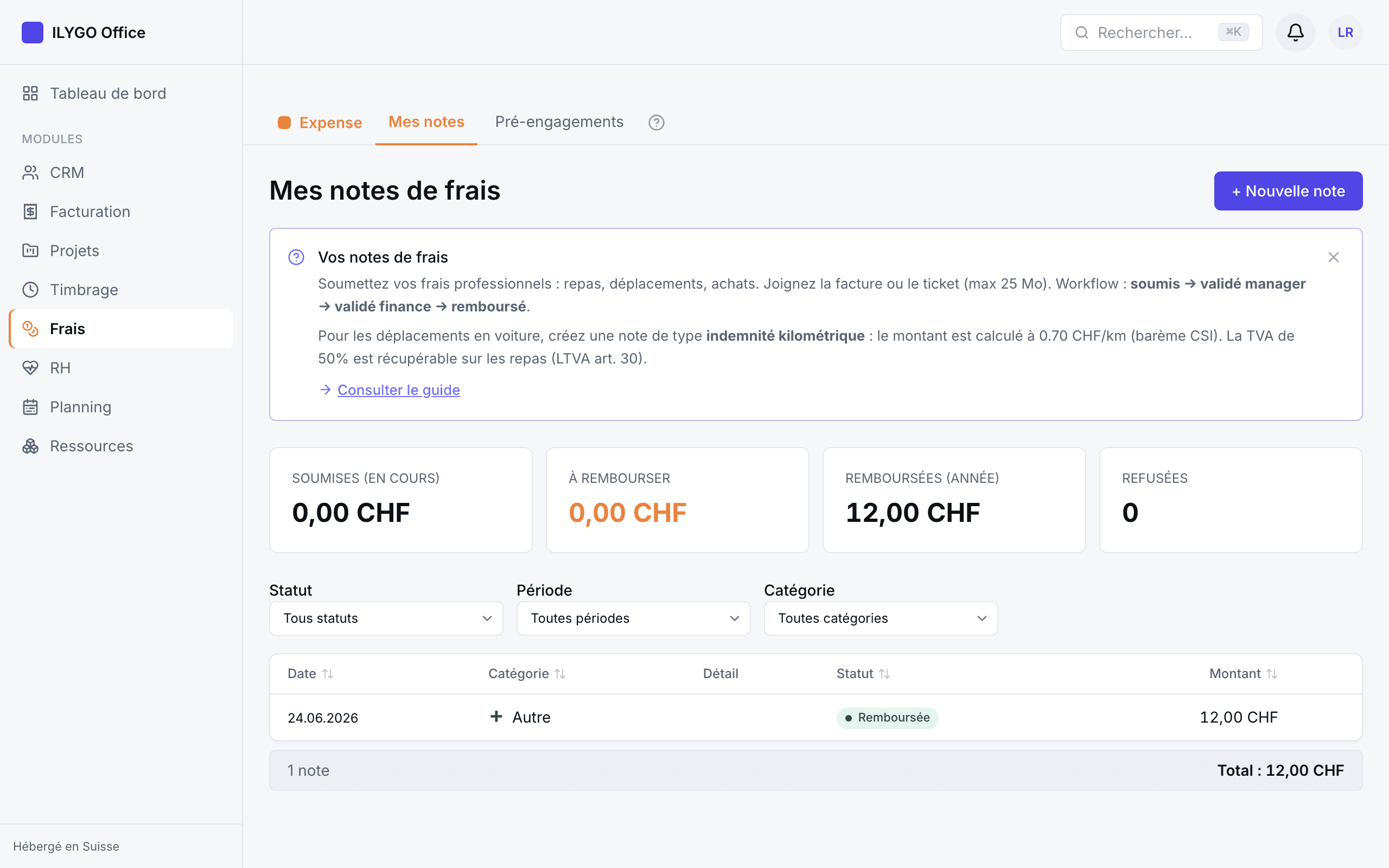
UtilisateurEn haut de Mes notes, quatre cartes résument votre situation : montants soumis en cours de validation, à rembourser (validés finance, en attente de virement), remboursés sur l'année, et le nombre de notes refusées. Une fois le virement effectué, la note passe en Remboursée avec la date et la référence du virement — facile à rapprocher de votre relevé bancaire.
Pour une dépense importante ou inhabituelle, mieux vaut demander l'accord avant de sortir la carte. C'est le rôle de l'onglet Pré-engagements :
- 1Créez une demande : catégorie, montant estimé et justification (« Remplacement de la visseuse de chantier, env. 450 CHF »).
- 2Votre manager la pré-approuve ou la refuse (avec une raison).
- 3Une fois la dépense faite, ouvrez la demande pré-approuvée et convertissez-la en note avec le montant réel et le justificatif. La note suit ensuite le circuit habituel.
Vous dépensez l'esprit tranquille, votre manager n'a pas de surprise, et le lien entre l'accord et la dépense réelle est conservé.
Le groupe Équipe du bandeau porte un seul onglet, À valider : il rassemble toutes les notes soumises par vos collaborateurs directs, avec un compteur pour ne rien laisser traîner. Pour chaque note : le collaborateur, la date, la catégorie, le nombre de justificatifs et le montant — signalé en orange s'il dépasse le plafond de la catégorie.
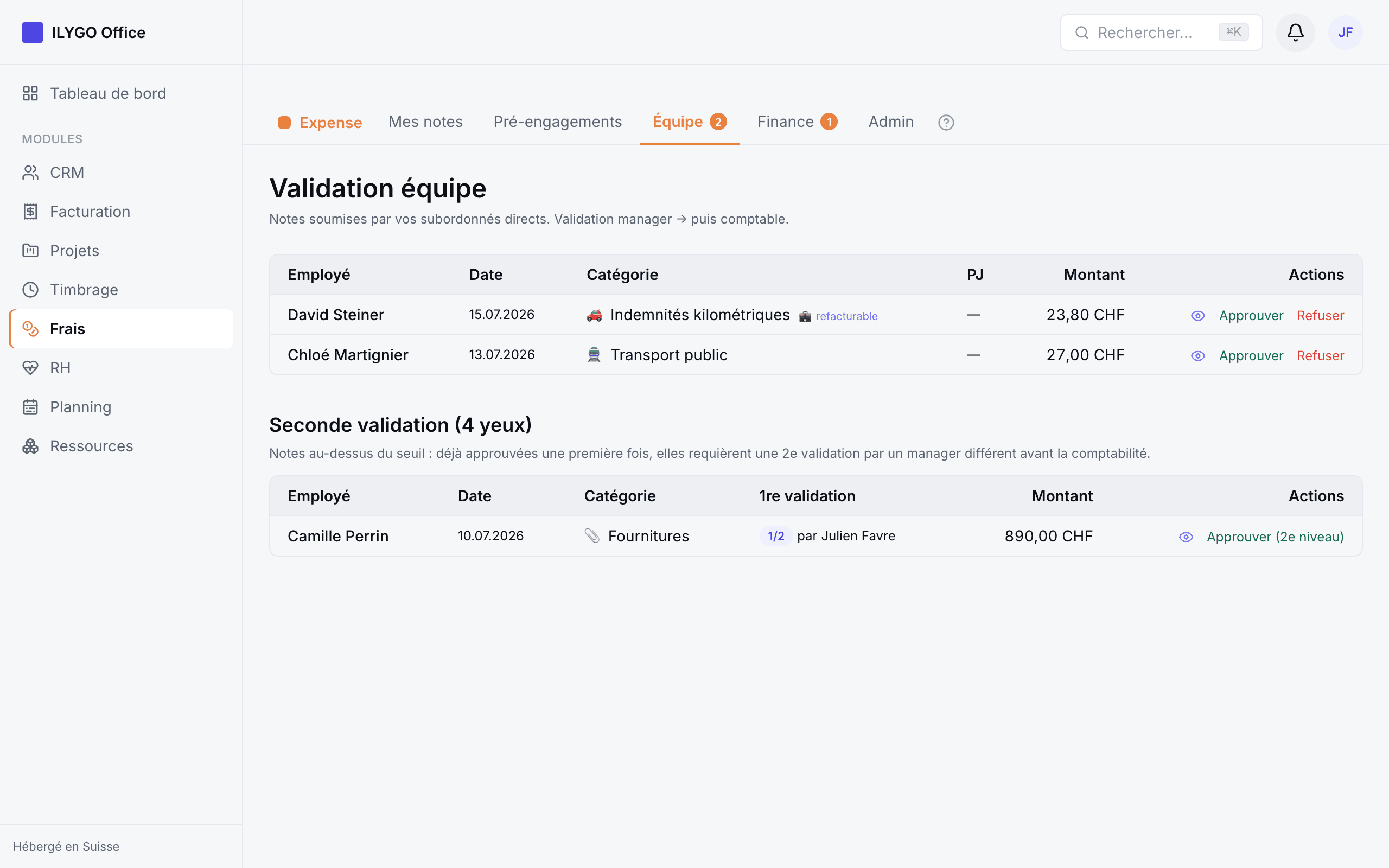
- Approuver — la note part en validation comptable (ou en seconde validation si elle dépasse le seuil, voir ci-dessous).
- Refuser — une raison écrite est obligatoire (3 caractères minimum) : le collaborateur sait exactement quoi corriger.
L'aperçu des justificatifs, sans quitter la file
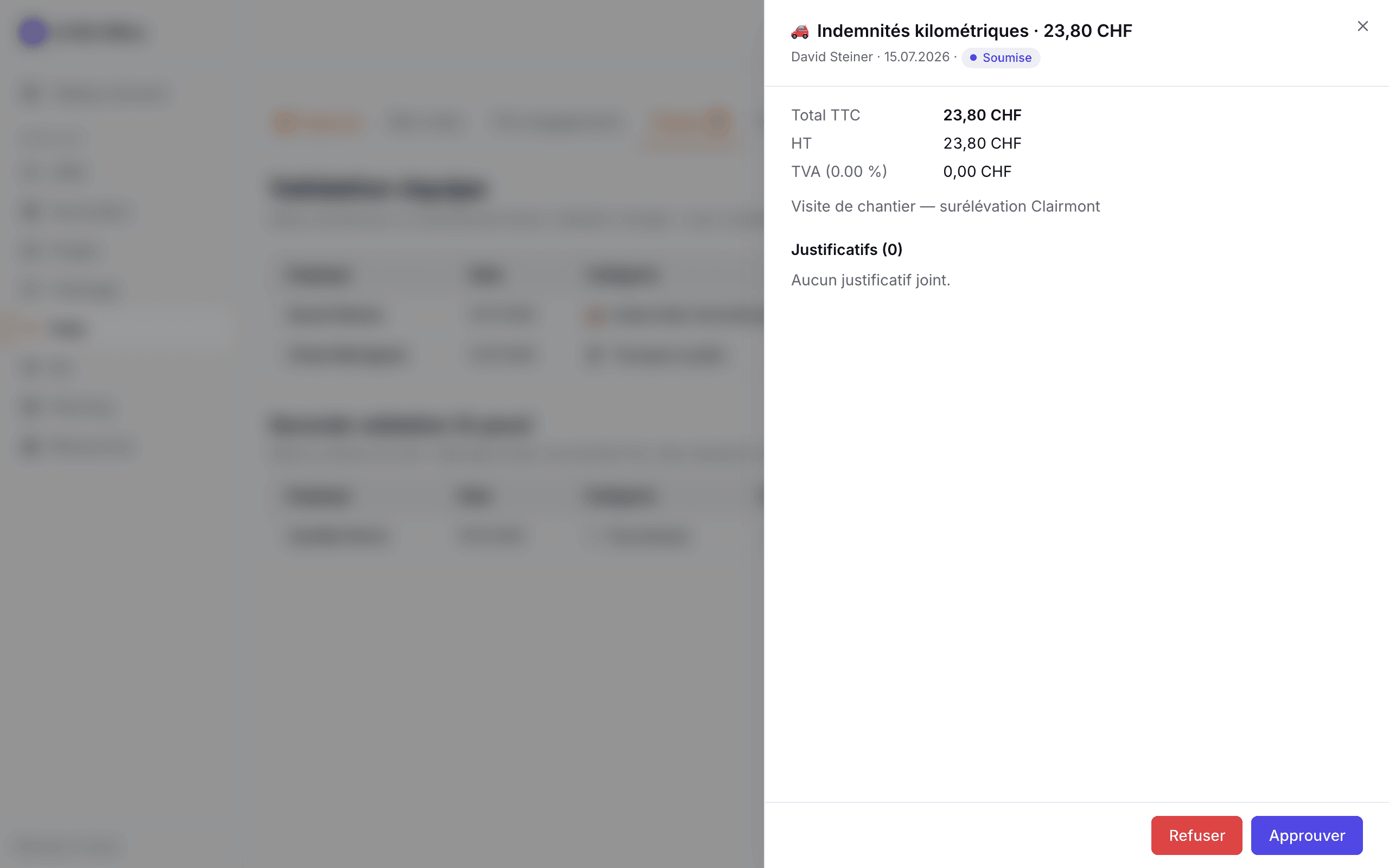
Inutile d'ouvrir chaque note dans une nouvelle page : l'icône œil ouvre un panneau latéral avec le détail complet — montants TTC/HT/TVA, notes du collaborateur et les justificatifs affichés en grand (les images directement, les PDF en un clic). Vous vérifiez le ticket, vous approuvez ou refusez depuis le panneau, et vous passez à la note suivante. Une file de dix notes se traite en quelques minutes.
La double validation au-delà d'un seuil (principe des 4 yeux)
Votre administrateur peut définir un seuil (par exemple 500 CHF) au-delà duquel une note doit être approuvée par deux managers différents. C'est le principe des « 4 yeux », classique en contrôle interne : aucune dépense importante ne repose sur le jugement d'une seule personne.
- Dans la file, ces notes portent le badge « 2e validation requise ».
- Après la première approbation, la note apparaît dans la section « Seconde validation (4 yeux) » avec le nom du premier valideur.
- Le second valideur doit être un manager différent du premier — si le même essaie, le système refuse avec un message explicite.
- La note ne part en validation comptable qu'une fois les deux approbations enregistrées (badge « 2/2 validée », avec les deux noms).
Côté finance : contrôler, rembourser, suivre les soldes
AdministrateurL'onglet À payer, à droite du bandeau et réservé aux administrateurs du module, organise le travail comptable en trois vues (l'écran s'intitule « Validation comptable & remboursement ») :
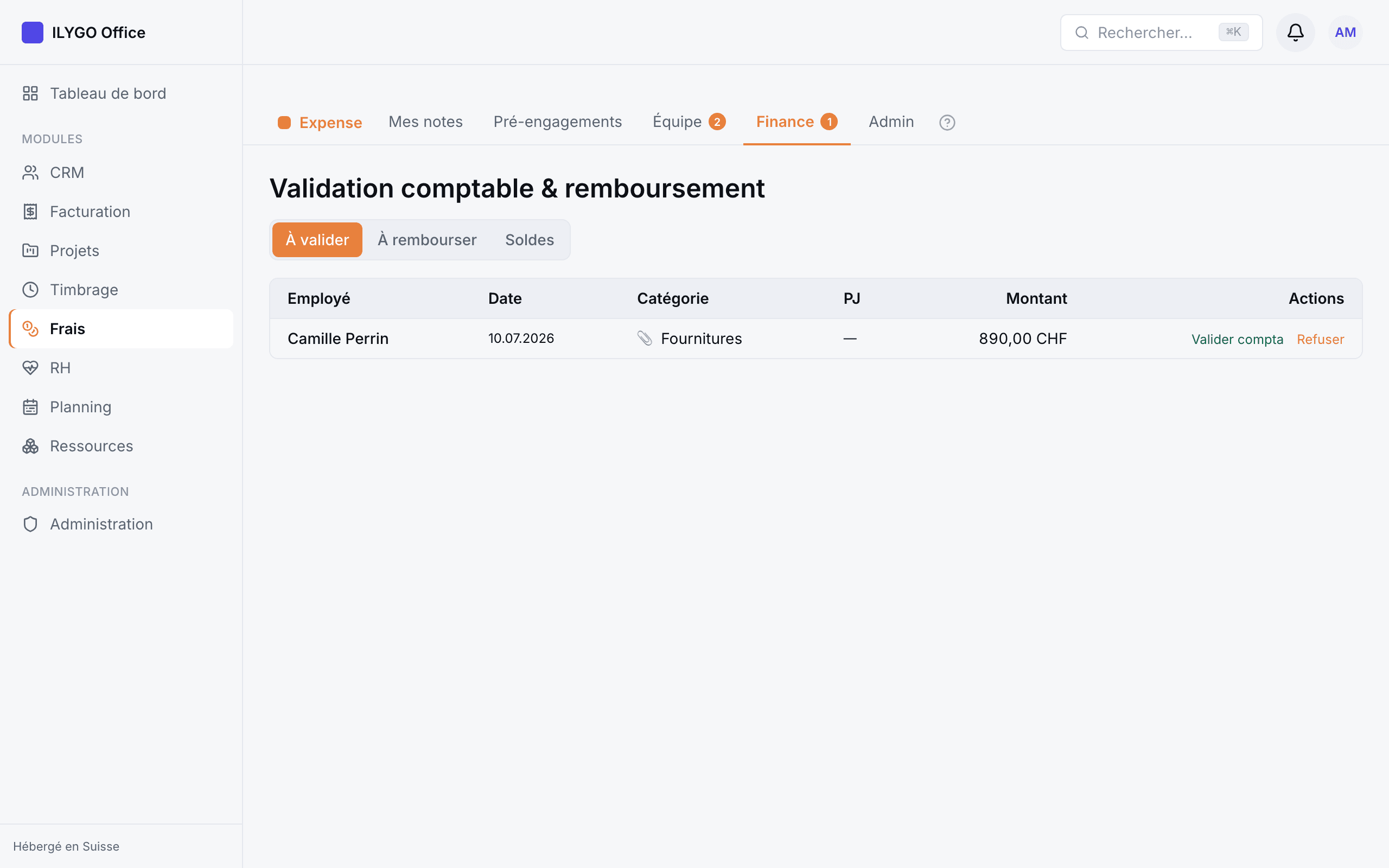
À valider — le second regard comptable
Toutes les notes déjà approuvées par les managers attendent ici le contrôle comptable : bonne catégorie, TVA correcte, justificatif conforme. Valider compta envoie la note vers le remboursement ; Refuser (avec raison) la renvoie au collaborateur.
À rembourser — par note ou par lot
Pour une note isolée, « Marquer remboursée » suffit : date du virement et référence (n° de virement), et c'est tracé. Mais le plus efficace, c'est le remboursement par lot :
- 1Cochez les notes concernées (ou tout sélectionner d'un clic) — le total s'affiche en direct.
- 2Faites un seul virement groupé depuis votre e-banking.
- 3Marquez le lot remboursé avec la date et la référence commune du virement : toutes les notes passent en « Remboursée » d'un coup.
Soldes — combien doit-on à chacun ?
La vue Soldes affiche, par employé, le nombre de notes en attente et le montant total à rembourser. Un clic sur « Voir ses notes à rembourser » filtre directement la liste sur cet employé — idéal pour solder une personne avant son départ en vacances.
Réglages : catégories, taux et exports
AdministrateurLe ⚙ Réglages du bandeau — visible des seuls administrateurs — ouvre deux onglets, Catégories & seuils et Export. Le premier centralise les réglages du module pour toute l'entreprise :
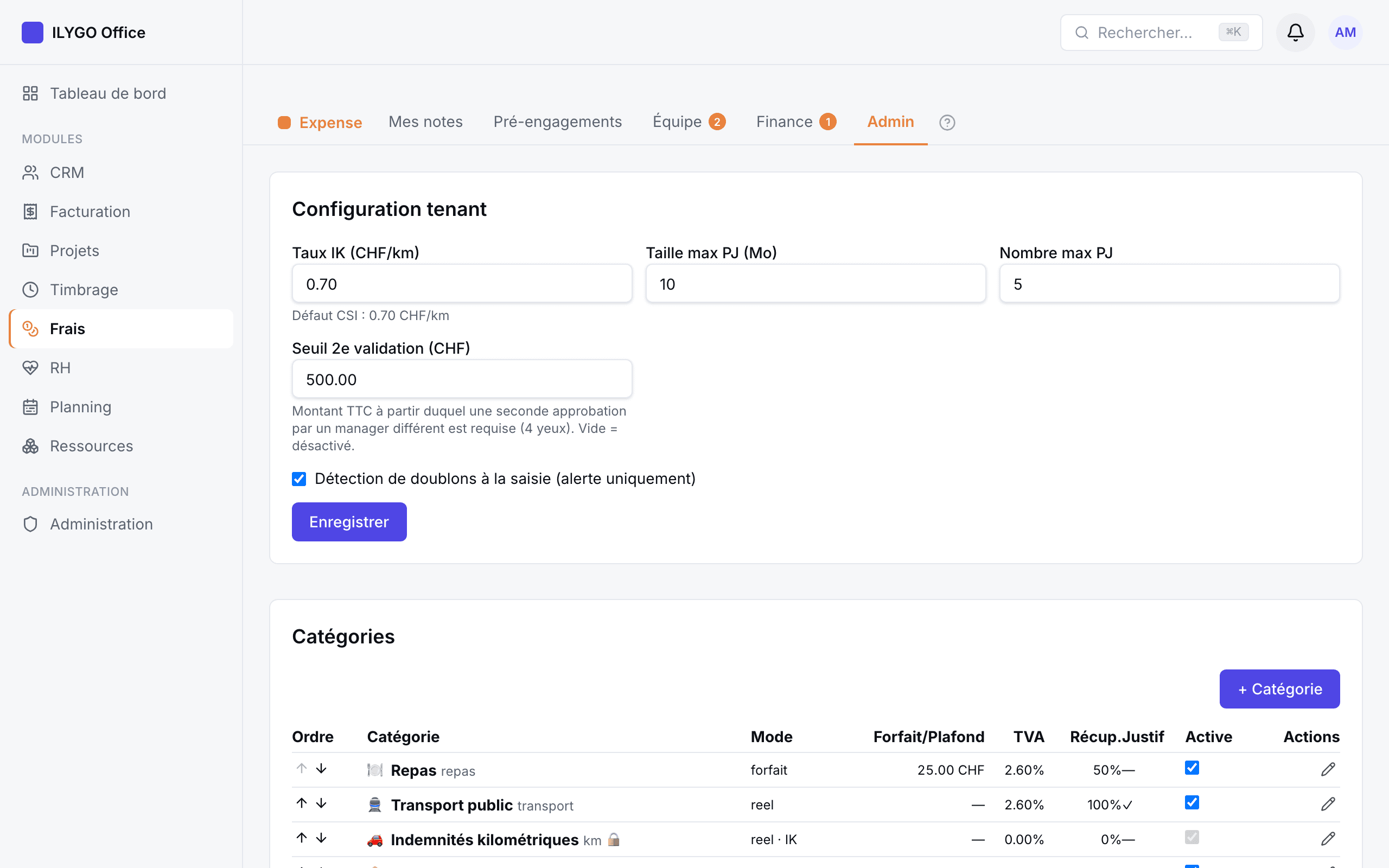
- Taux IK (CHF/km) — 0.70 CHF par défaut (barème CSI), ajustable si votre entreprise applique un autre taux. Il s'applique à toutes les nouvelles notes kilométriques.
- Seuil de 2e validation (CHF) — le montant TTC à partir duquel le principe des 4 yeux s'applique. Champ vide = fonctionnalité désactivée ; 0 = toutes les notes.
- Justificatifs — taille maximale par fichier (Mo) et nombre maximal de pièces par note.
- Détection de doublons — activable ou non (toujours en mode alerte, jamais bloquante).
Les catégories
Créez, modifiez, réordonnez et désactivez les catégories selon votre politique de frais. Pour chacune :
- Mode forfait ou réel — un forfait fixe le montant et verrouille le champ côté collaborateur (c'est le cas de Repas, livré à 25.00 CHF) ; le mode réel laisse saisir le montant du ticket. Basculer une catégorie de forfait en réel change immédiatement ce que vos collaborateurs peuvent saisir.
- Plafond — au-delà, la note est signalée en orange au collaborateur et au manager (alerte, pas de blocage).
- TVA par défaut et part récupérable — 50 % pour les repas (LTVA art. 30), 100 % pour la plupart des autres frais.
- Justificatif obligatoire et refacturable par défaut.
Les catégories système (comme l'indemnité kilométrique) sont verrouillées : elles restent toujours actives car le module en a besoin.
Export comptable
Depuis ⚙ Réglages → Export, choisissez une période et téléchargez un fichier au format suisse, compatible Bexio, Banana et Abacus — avec la mention de la TVA récupérable (50 % repas) déjà calculée. Votre fiduciaire importe le fichier, sans ressaisie.