
Portail client
Le portail, c'est l'espace en ligne que vous offrez à vos propres clients : ils y consultent leurs factures, téléchargent les PDF avec bulletin QR, signalent un paiement et signent vos devis. Sans compte à créer, sans mot de passe à retenir.
Cette page est un peu particulière : elle décrit ce que vos clients voient, pas vous. Chaque organisation ILYGO dispose de son propre portail, à une adresse du type …/portal/votre-espace. Vos clients y trouvent :
- la liste de leurs factures envoyées, avec le statut et le restant dû ;
- le détail de chaque facture et son PDF avec bulletin QR suisse ;
- un bouton pour signaler un paiement déjà effectué ;
- et, via un lien séparé, la signature de vos devis en ligne.
Résultat : moins d'appels du type « pouvez-vous me renvoyer la facture de mars ? » — votre client se sert lui-même, à toute heure.
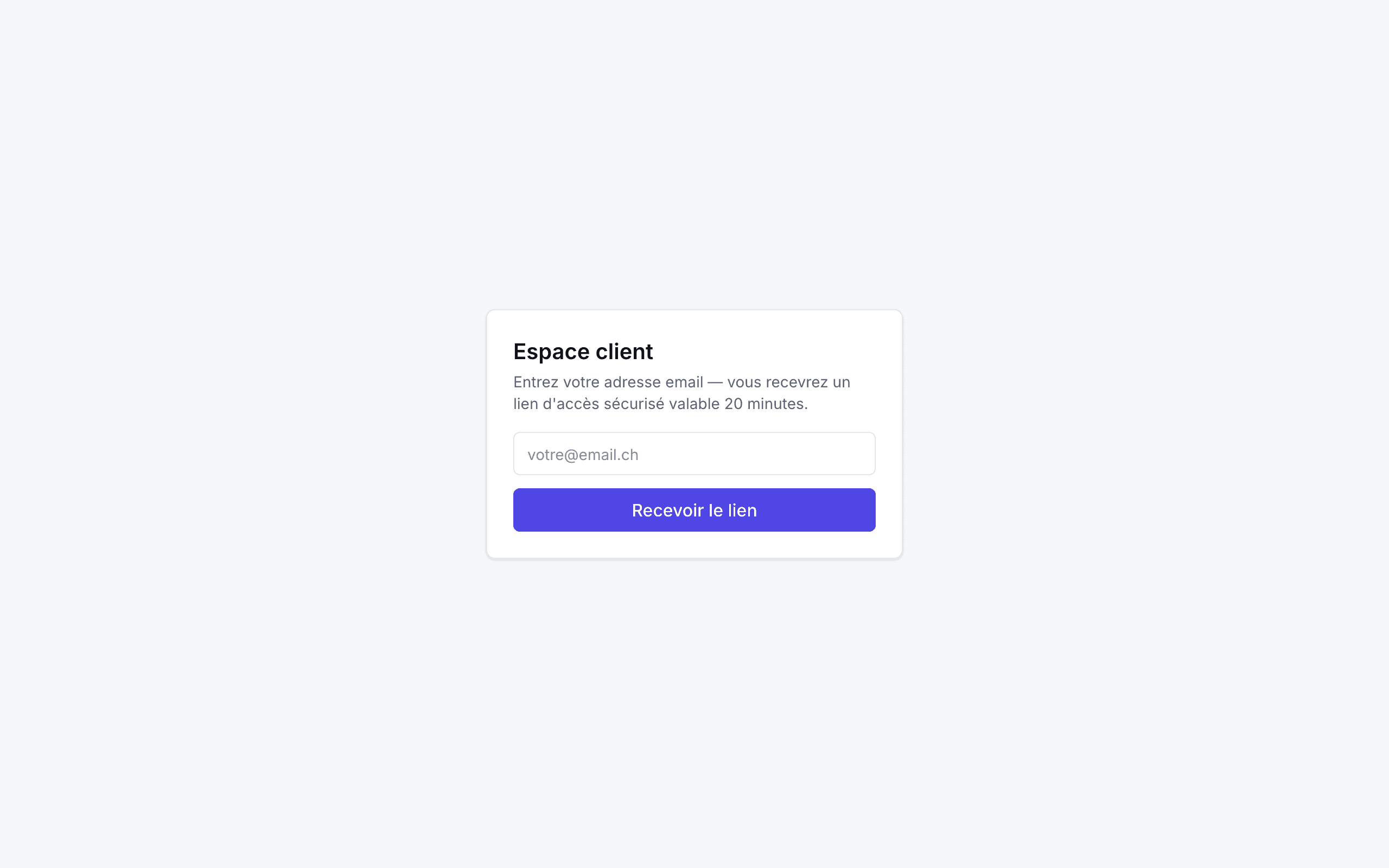
Vos clients n'ont ni compte à créer, ni mot de passe à retenir — donc rien à oublier. La connexion tient en trois gestes :
- 1Le client ouvre la page du portail et saisit son adresse e-mail.
- 2Il reçoit un e-mail avec un lien d'accès sécurisé, valable 20 minutes et utilisable une seule fois.
- 3Un clic sur le lien, et il est dans son espace. Il y reste connecté 7 jours sur cet appareil, puis redemande simplement un lien.
Une fois connecté, le client voit ses factures, et rien d'autre : numéro, date, échéance, statut, montant TTC et restant dû. Un clic sur un numéro ouvre le détail.
Sur le détail d'une facture, votre client trouve :
- les lignes de la facture et les totaux (HT, TVA, TTC, déjà payé, restant dû) ;
- le bouton Télécharger le PDF — la facture officielle avec son bulletin QR-facture suisse, à scanner avec l'application bancaire ;
- l'encadré « Comment payer » : l'IBAN, la référence à indiquer et le montant restant — de quoi faire le virement sans même ouvrir le PDF ;
- la liste des paiements déjà reçus, avec date et mode — votre client voit que son versement est bien arrivé.
« Je vous ai payé la semaine passée ! » — plutôt que ce coup de téléphone, votre client clique sur Signaler un paiement sur toute facture non soldée. Il indique la date du versement, le montant et, s'il l'a, une référence (n° d'avis de débit, par exemple).
Votre équipe de facturation reçoit alors une notification et pointe le versement avec le relevé bancaire. Rien n'est comptabilisé automatiquement : le client déclare, vous vérifiez — la facture n'est marquée payée qu'après contrôle. Chacun garde la maîtrise.
Quand vous envoyez un devis pour signature depuis le CRM, votre client reçoit un e-mail avec un lien personnel, valable 30 jours. Pas besoin d'être connecté au portail : le lien suffit. La page qui s'ouvre affiche le devis complet — lignes, totaux, TVA, conditions de paiement — exactement comme vous l'avez préparé.
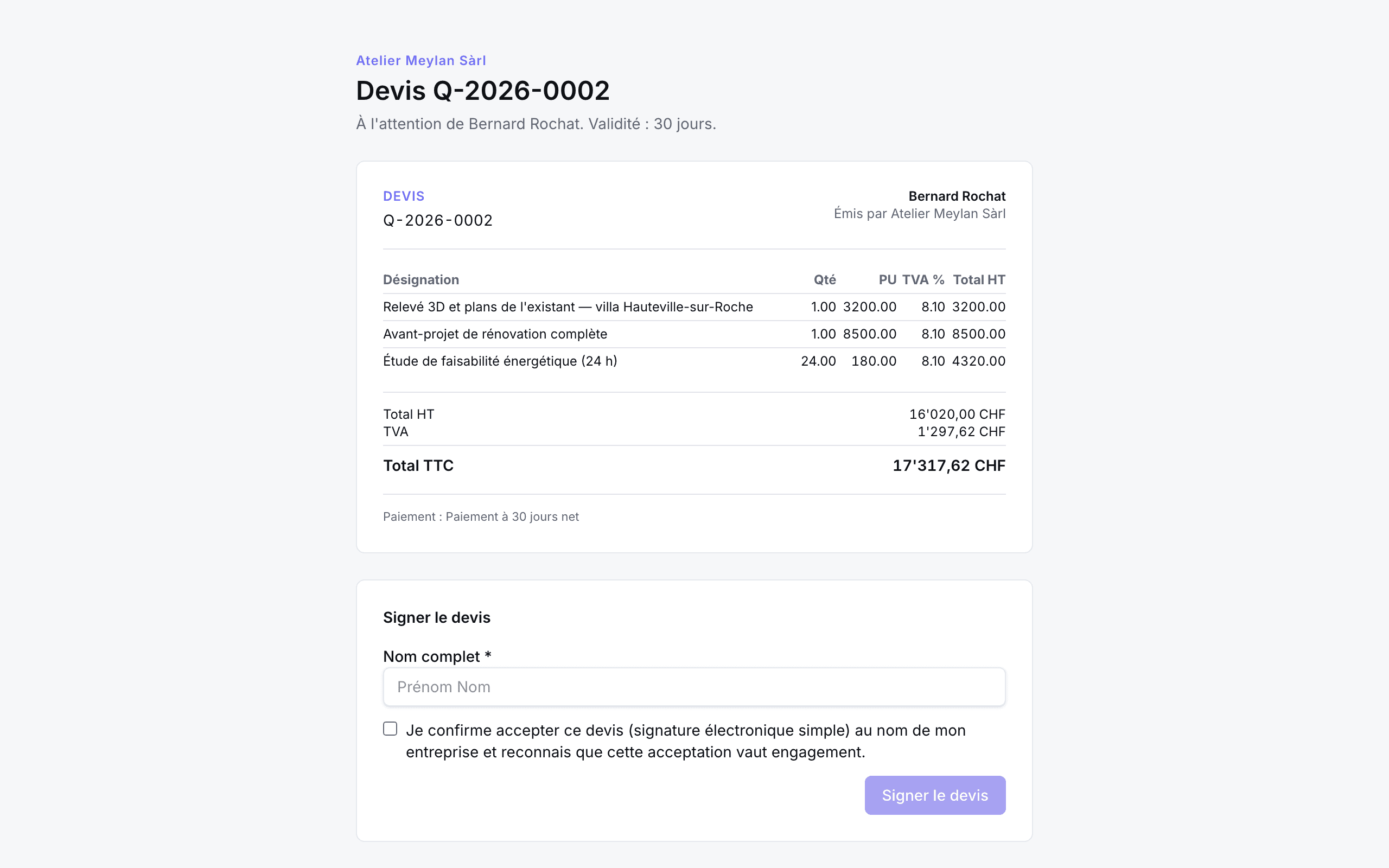
Pour accepter, votre client :
- 1relit le devis, tranquillement ;
- 2saisit son nom complet ;
- 3coche la case confirmant qu'il accepte le devis au nom de son entreprise et que cette acceptation vaut engagement ;
- 4clique sur Signer le devis. Une confirmation s'affiche, et vous êtes notifié aussitôt.
C'est une signature électronique simple : le nom, l'heure exacte et des données techniques (adresse de connexion, navigateur) sont enregistrés comme preuve d'acceptation — des données traitées en Suisse, conformément à la LPD. Pour les affaires courantes d'une PME, c'est le bon niveau de formalité : rapide pour le client, tracé pour vous.
Activer le portail pour un client
AdministrateurL'accès au portail est nominatif : il relie l'adresse e-mail d'une personne chez votre client à son compte client dans votre CRM. Seules les adresses ainsi enregistrées peuvent recevoir un lien d'accès — c'est ce qui garantit que chacun ne voit que ses propres factures.
- 1Ouvrez la fiche du client dans votre CRM : dans la colonne de droite, repérez le bloc Portail client.
- 2Cliquez sur Activer un accès, saisissez l'adresse e-mail de votre interlocuteur (et son nom si vous le souhaitez), puis validez. Vous pouvez activer plusieurs adresses pour un même client, et désactiver un accès à tout moment.
- 3Transmettez ensuite l'adresse de votre portail à votre client — par exemple dans votre e-mail d'envoi de facture. Il n'a plus qu'à saisir son e-mail pour recevoir son lien de connexion.
- Créer et envoyer vos factures QR : Facturation
- Préparer et envoyer vos devis pour signature : CRM
- Gérer vos utilisateurs internes (à ne pas confondre avec vos clients) : Administration