
Organiser mon entreprise
Préparer l’espace, inviter les personnes et vérifier les accès.
Ce guide vise l’administrateur de l’entreprise. Les réglages d’un module sont présentés dans leur propre guide.
Toutes les données des illustrations sont fictives.
Faire le point sur la mise en route
Anne-Claire retrouve l’avancement de son espace et l’activité à traiter.
- Ouvrir Aujourd’hui et consulter les étapes de mise en route encore présentes.
- Compléter l’identité de l’entreprise et les informations demandées par les modules utilisés.
- Utiliser les liens de l’accueil pour poursuivre les démarches incomplètes.
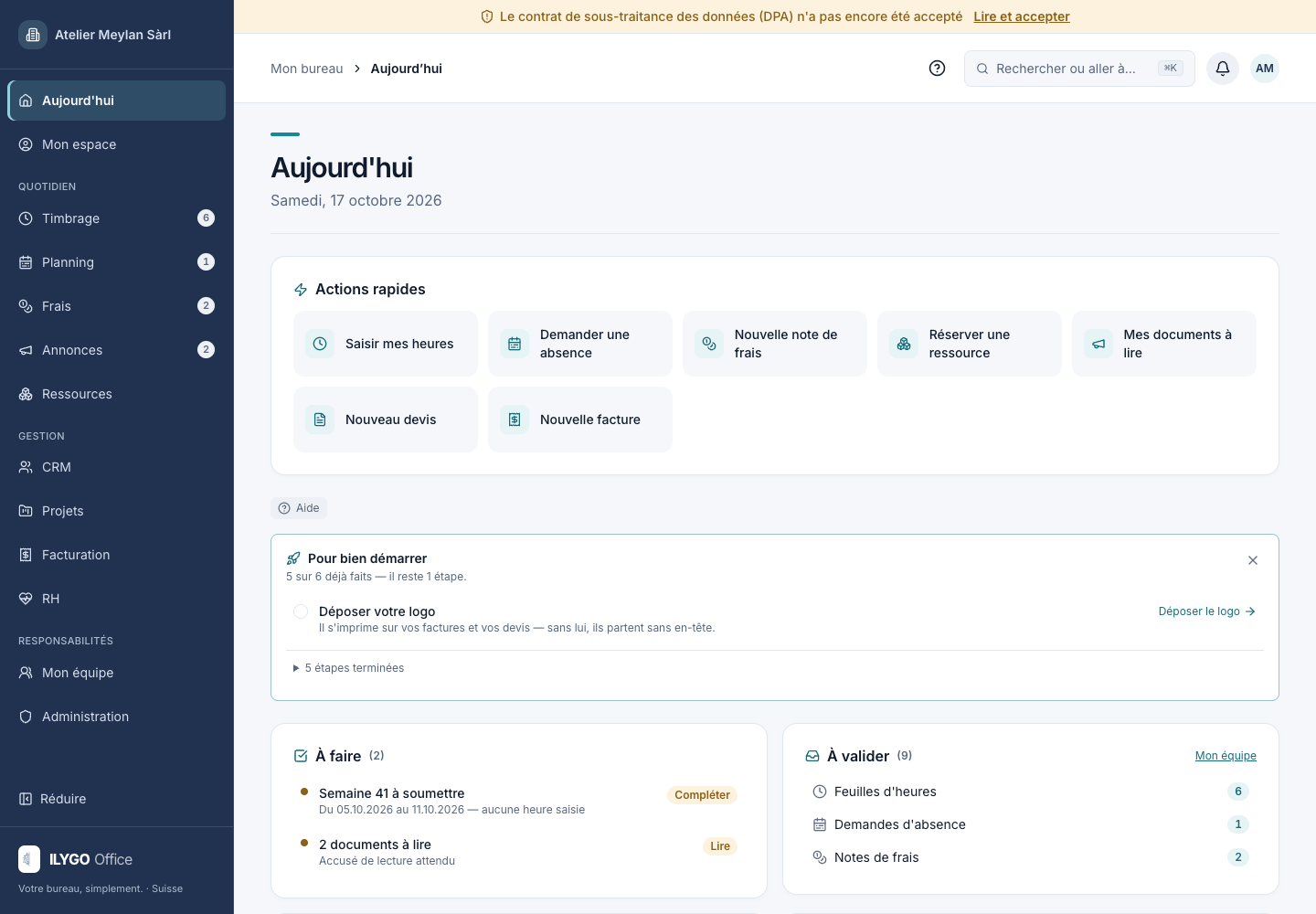
Les étapes reflètent les données de l’entreprise. Elles ne valident pas à elles seules les paramètres métier.
Voir le guide détailléInviter et organiser les personnes
Une nouvelle collaboratrice rejoint l’entreprise.
- Ouvrir Administration, puis Personnes.
- Créer l’invitation avec l’adresse professionnelle. Choisir les rôles et les accès nécessaires dans les écrans prévus.
- Vérifier le statut de l’invitation et compléter l’équipe ou le département selon l’organisation retenue.
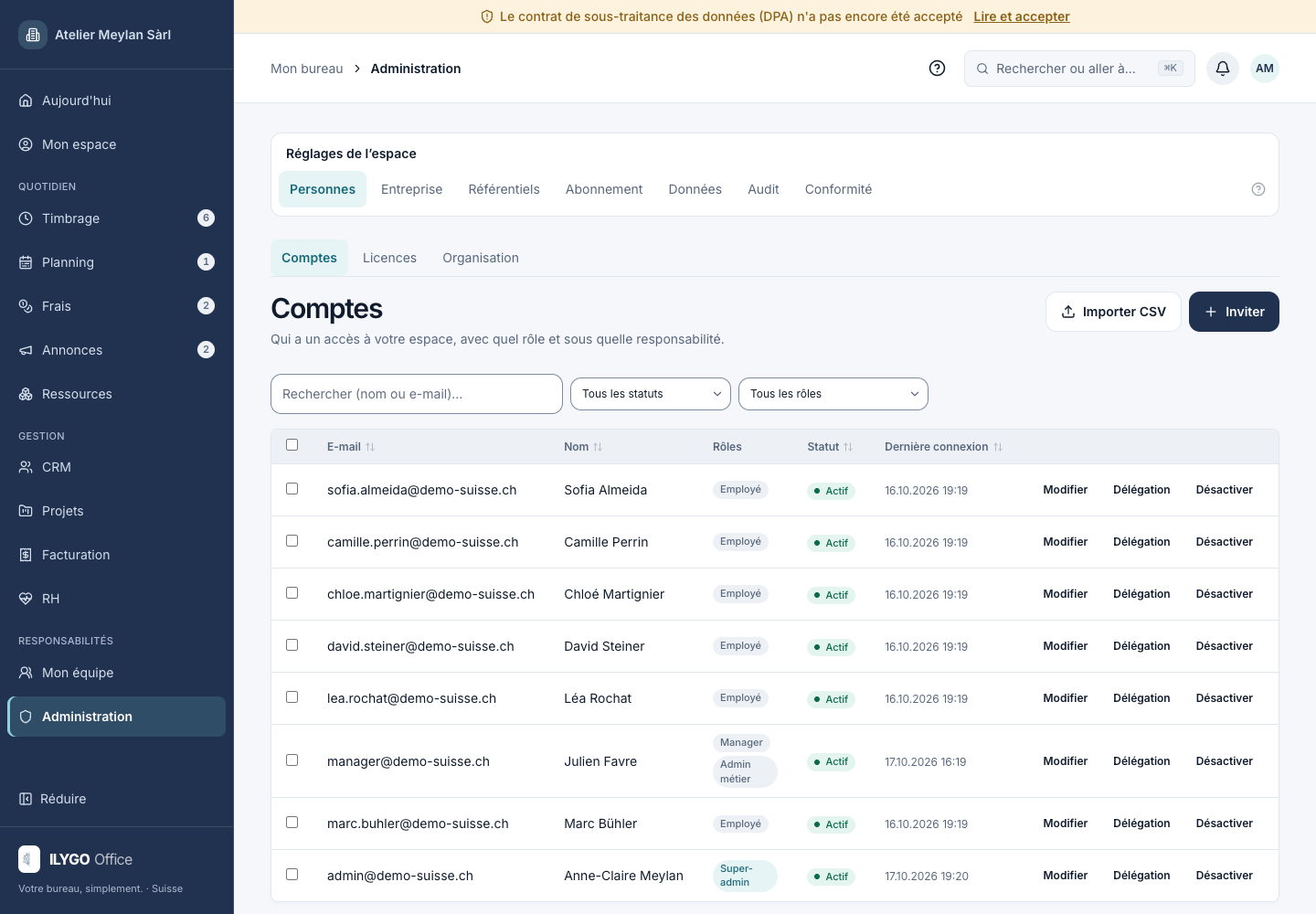
Une invitation reste en attente jusqu’à son activation. Contrôler les droits attribués avant de les utiliser comme base d’une délégation.
Voir le guide détailléVérifier l’organisation et les paramètres
Anne-Claire prépare les repères communs à l’entreprise.
- Ouvrir Entreprise et Organisation depuis l’administration.
- Vérifier les informations générales, équipes et départements.
- Consulter les réglages propres aux modules : les paramètres de facturation, d’absences et de timbrage se trouvent dans leurs rubriques respectives.
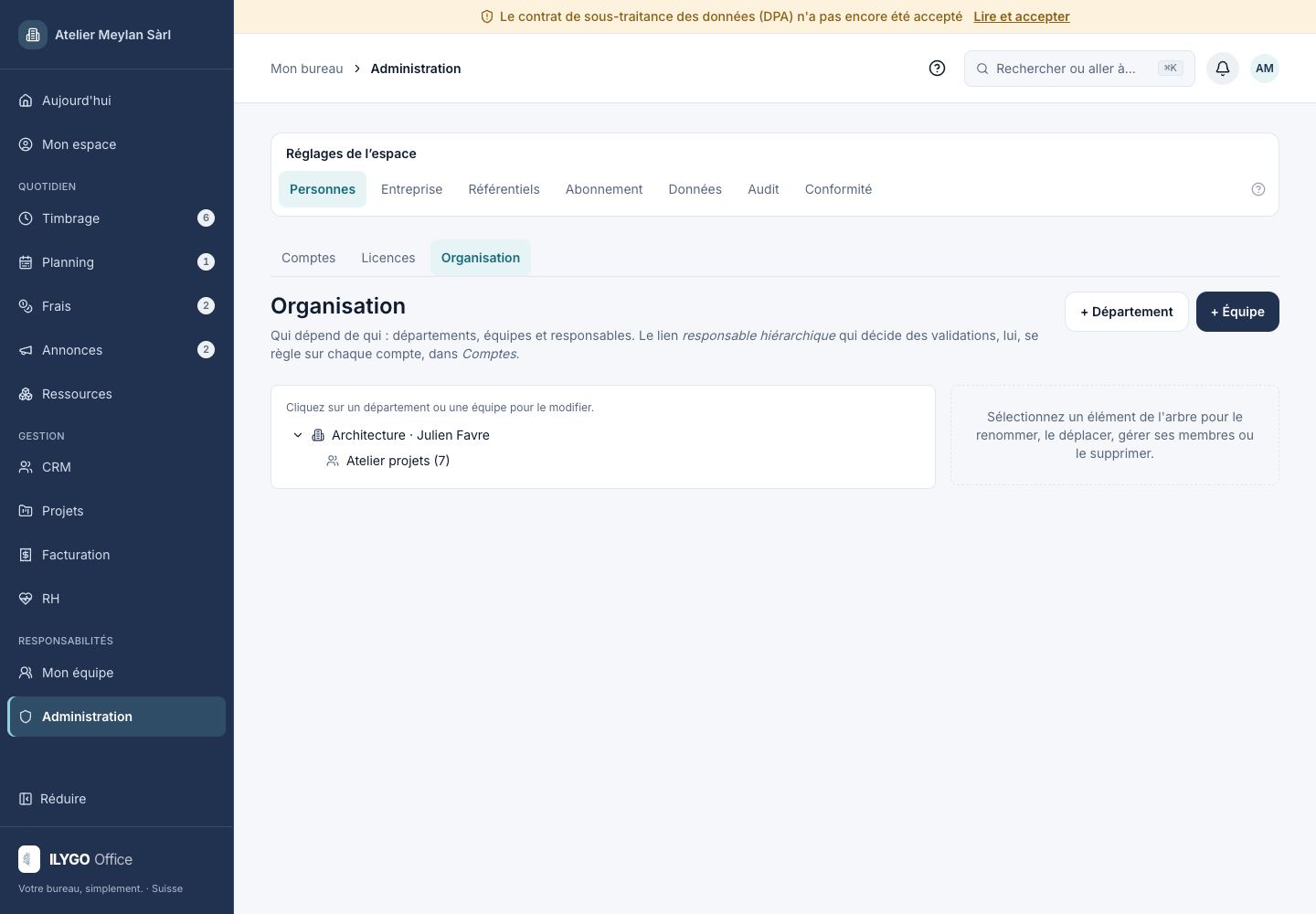
L’identité de l’entreprise et les règles métier se contrôlent dans les écrans correspondants.
Voir le guide détailléGérer les données et retrouver les traces
L’administratrice prépare une reprise de données et suit les opérations sensibles.
- Ouvrir Import et sélectionner le type de données concerné.
- Utiliser le modèle proposé, vérifier les colonnes puis les retours de validation avant de confirmer l’import.
- Consulter le journal d’audit pour retrouver les actions enregistrées, avec leur auteur et leur date.
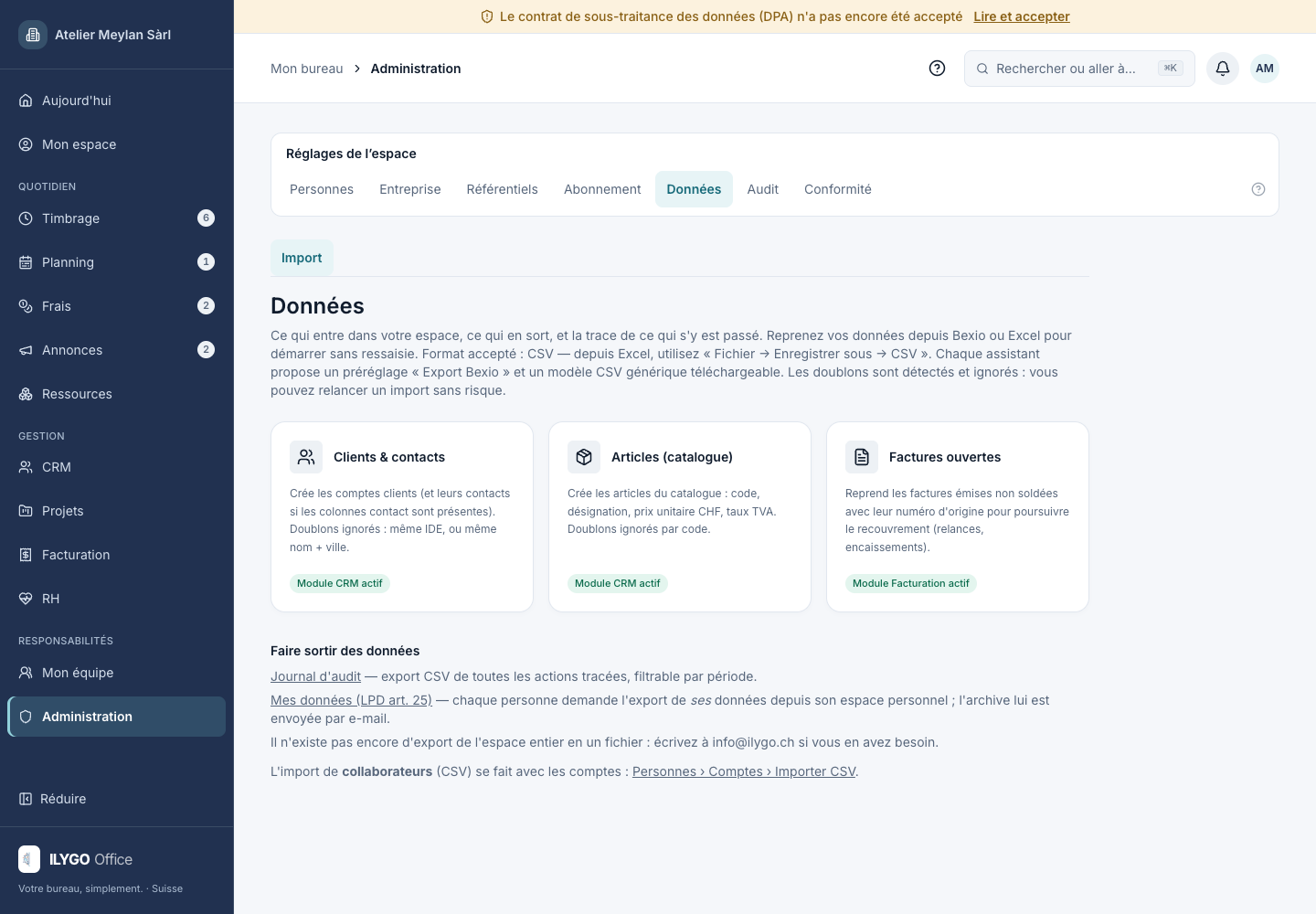
Un fichier importé doit être contrôlé. Le journal d’audit apporte la trace des opérations prises en charge par l’application.
Voir le guide détaillé