
Du client à la facture
Suivre une opportunité, organiser le mandat et préparer son règlement.
Les actions commerciales et financières présentées dépendent des modules et des droits attribués à votre compte. La capture utilise le compte administrateur fictif.
Toutes les données des illustrations sont fictives.
Retrouver le client et l’opportunité
Une demande commerciale entre dans le pipeline.
- Ouvrir CRM et rechercher le compte client.
- Consulter ses contacts et activités pour retrouver le contexte.
- Suivre l’opportunité dans le pipeline et mettre à jour son étape selon l’avancement réel.
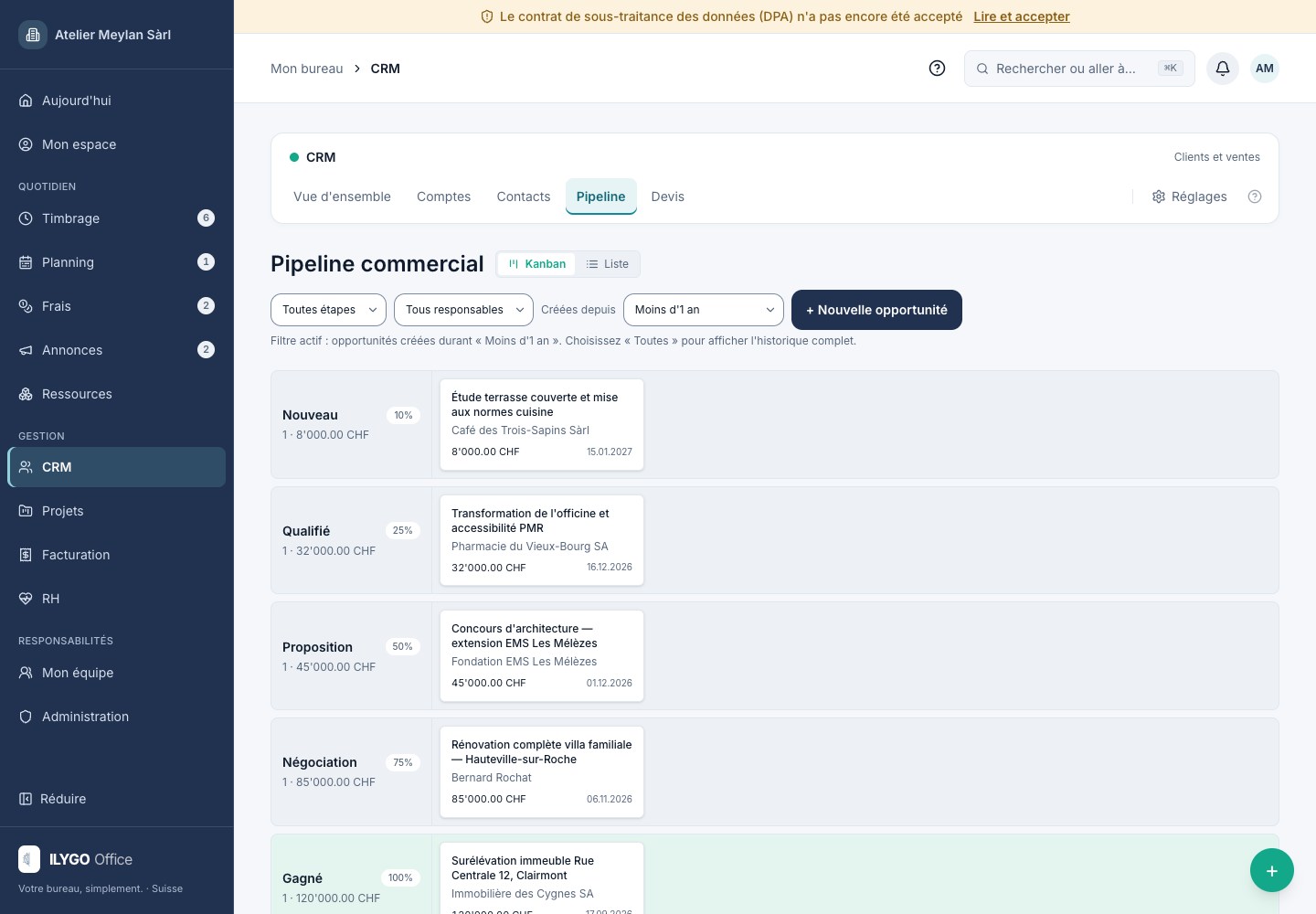
L’historique commercial et le pipeline restent accessibles depuis le CRM.
Voir le guide détailléPréparer le devis
Le périmètre du mandat est suffisamment clair pour établir une offre.
- Ouvrir Devis dans le CRM et créer ou consulter le devis du client.
- Vérifier les prestations, quantités, prix, TVA et conditions avant l’envoi.
- Suivre le statut du devis. Après acceptation, utiliser l’action de création du projet lorsqu’elle est proposée.
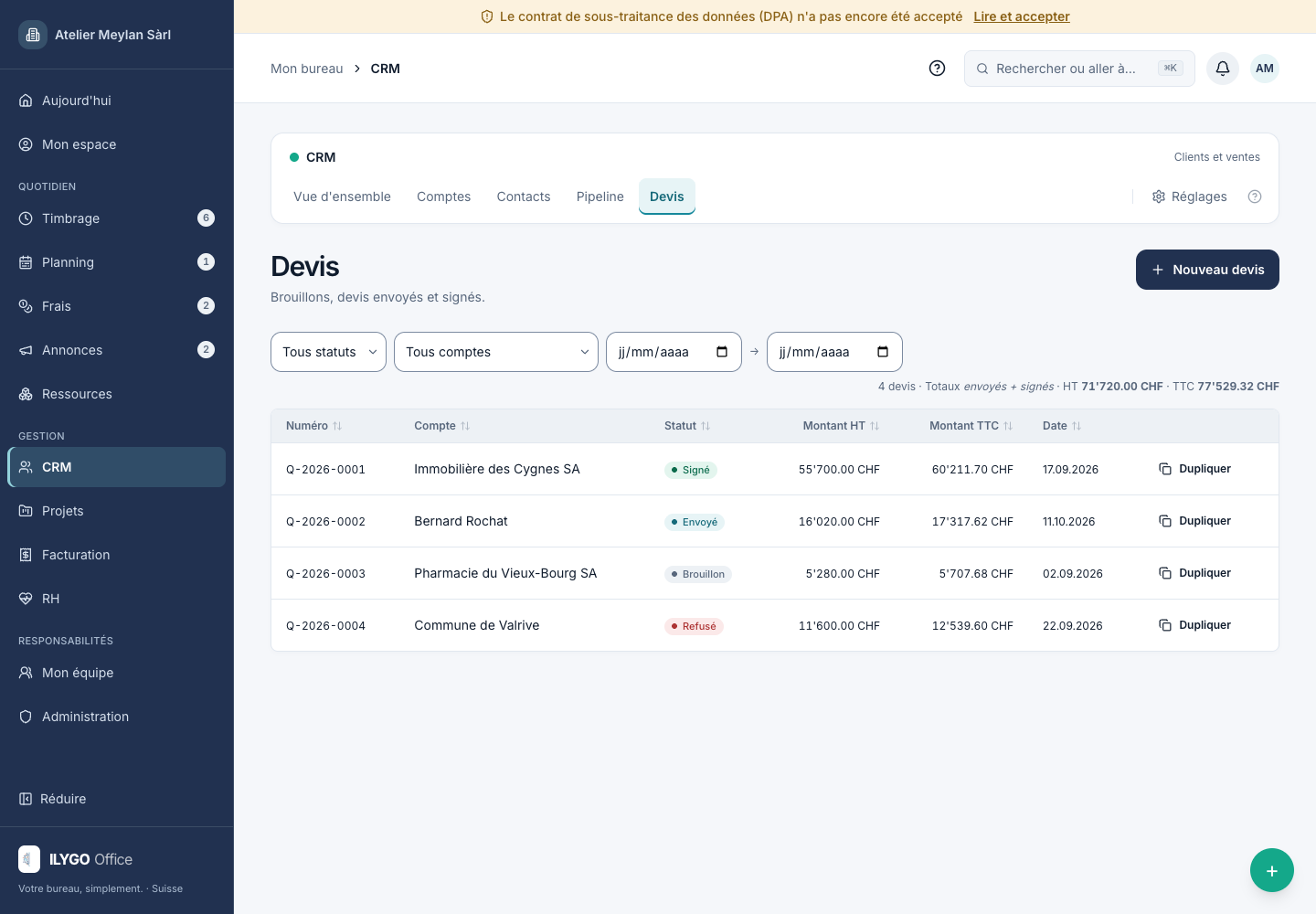
Le devis et le projet gardent leur propre état ; l’ouverture du projet ne constitue pas un envoi de facture.
Voir le guide détailléOrganiser la réalisation
Le mandat devient un projet avec des tâches et des échéances.
- Ouvrir Projets et sélectionner le mandat.
- Retrouver les tâches dans le tableau, affecter les responsables et vérifier les échéances.
- Consulter les autres vues du projet selon le besoin : liste, planning ou jalons.
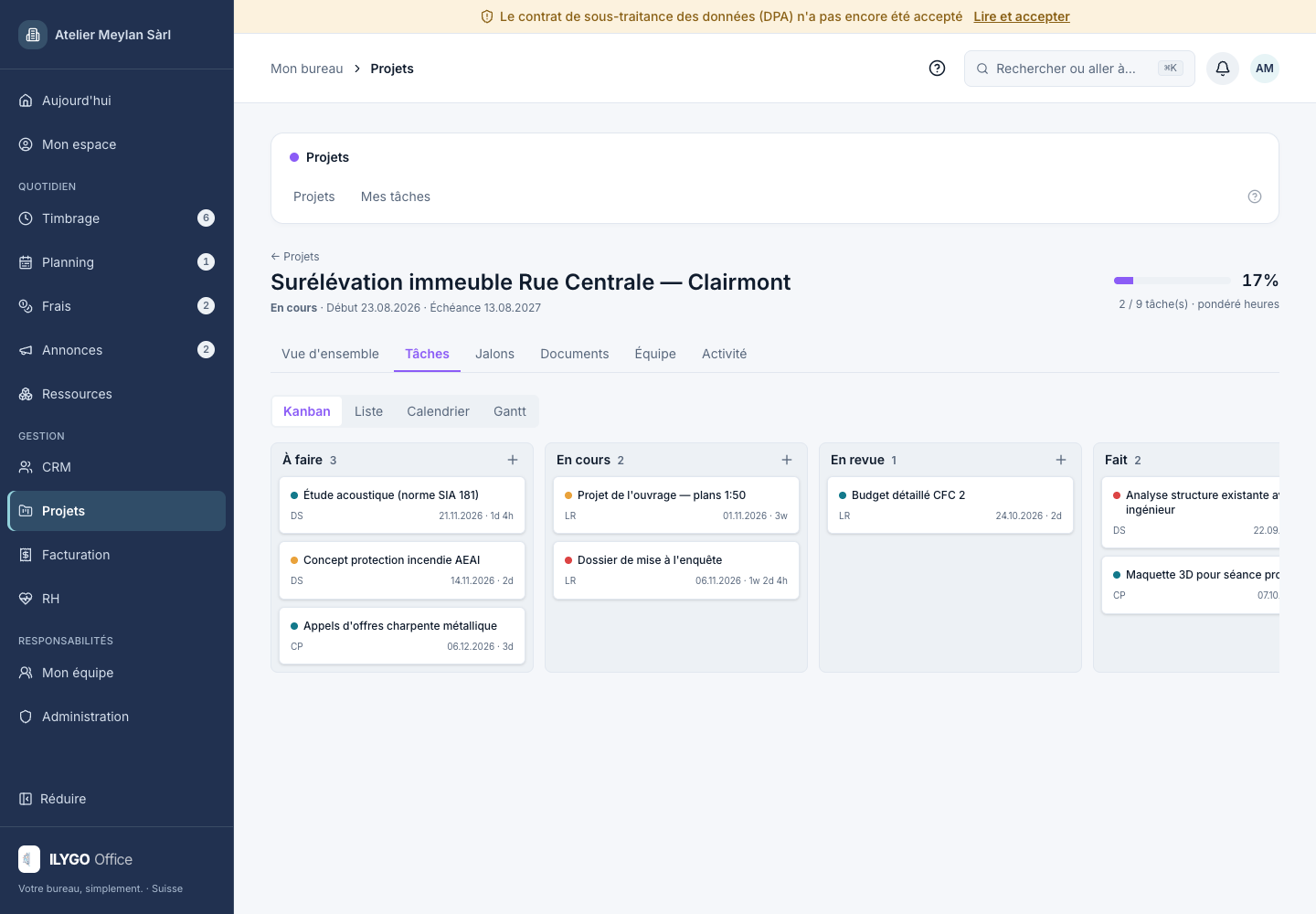
Le projet rend visible le travail à réaliser, son avancement et les responsabilités.
Voir le guide détailléPréparer la facture et viser l’envoi
Les prestations réalisées sont prêtes à être facturées.
- Ouvrir Facturation, créer ou vérifier la facture du client.
- Contrôler les lignes, montants, échéance et informations de règlement avant émission.
- Examiner les messages dans la file d’envoi et donner le visa requis. Suivre ensuite le paiement ou le rapprochement bancaire.
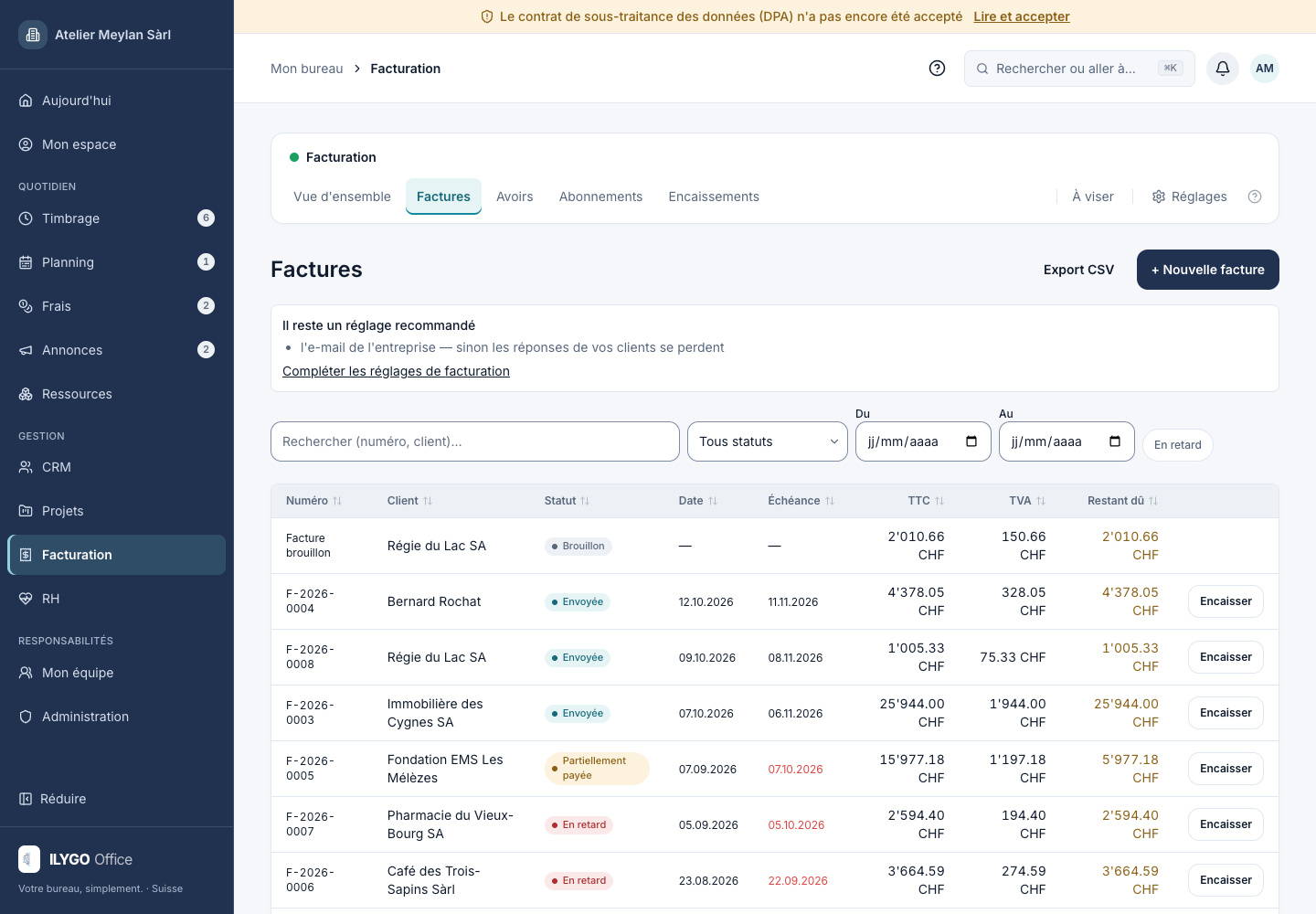
La facture, le visa de son message et l’encaissement restent des étapes distinctes. Ne pas confondre un brouillon avec une facture envoyée.
Voir le guide détaillé