
Configurer un module
Retrouver les règles d’un module sans perdre le contexte de travail.
Anne-Claire prépare les paramètres métier de l’Atelier Meylan, entreprise fictive.
Les captures utilisent l’administratrice de l’entreprise. Un administrateur de module dispose uniquement des actions autorisées par ses droits effectifs ; ce guide n’accorde aucun accès supplémentaire.
Les captures utilisent l’administratrice de l’entreprise. Un administrateur de module dispose uniquement des actions autorisées par ses droits effectifs ; ce guide n’accorde aucun accès supplémentaire.
Toutes les données des illustrations sont fictives.
01
Retrouver les réglages
L’administratrice ouvre le module concerné depuis le menu principal.
- Sélectionner le module dans la navigation.
- Ouvrir Réglages lorsque ce lien est proposé pour son compte.
- Consulter les rubriques disponibles avant toute modification.
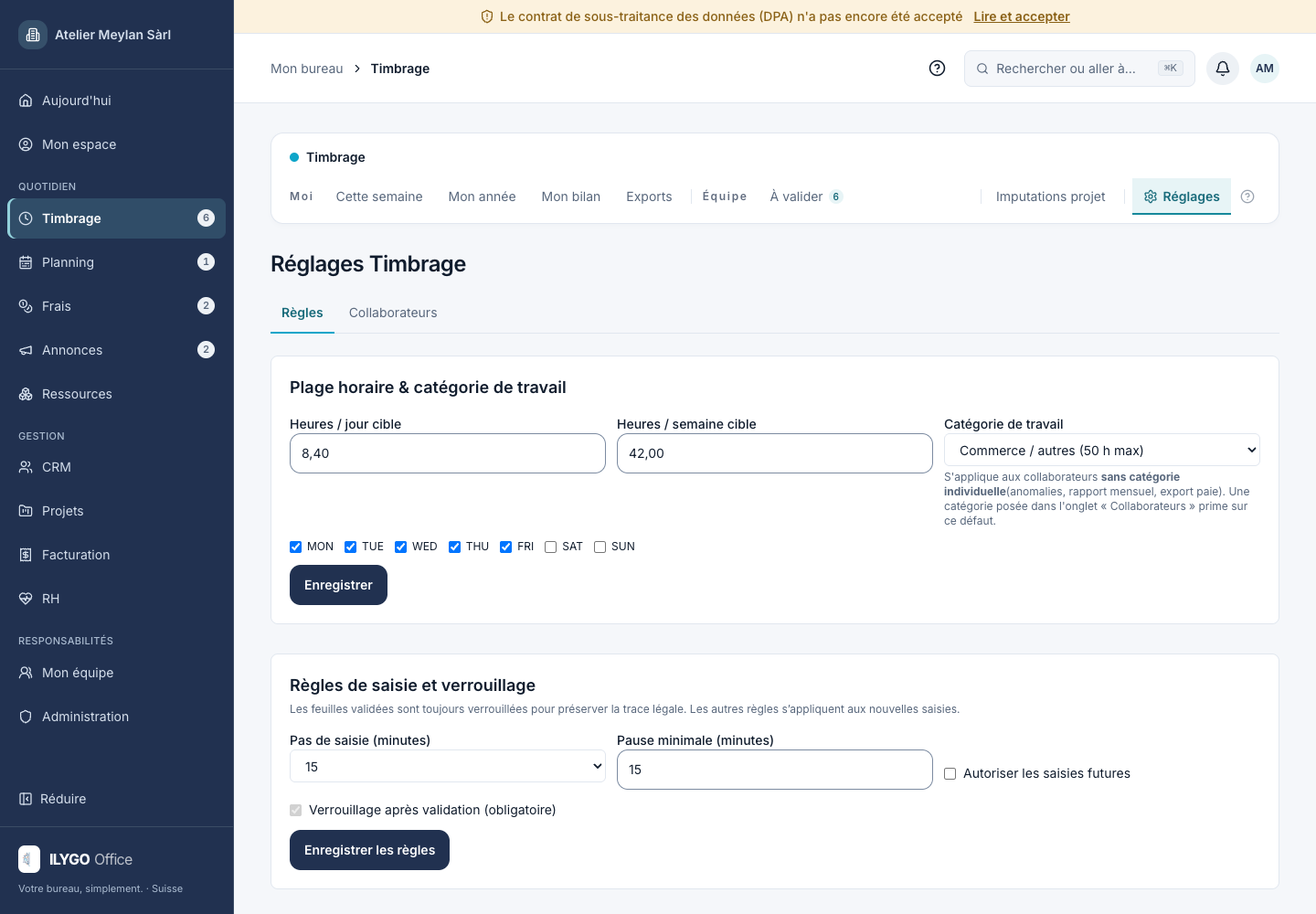
Les règles du module sont séparées des opérations courantes et de l’administration générale.
Voir le guide détaillé02
Vérifier les collaborateurs et horaires
Les règles de timbrage doivent correspondre à l’organisation de l’entreprise.
- Ouvrir Timbrage, Réglages, puis Collaborateurs.
- Vérifier le régime de saisie et les valeurs existantes.
- Contrôler les horaires et les règles disponibles, puis enregistrer uniquement les changements voulus.
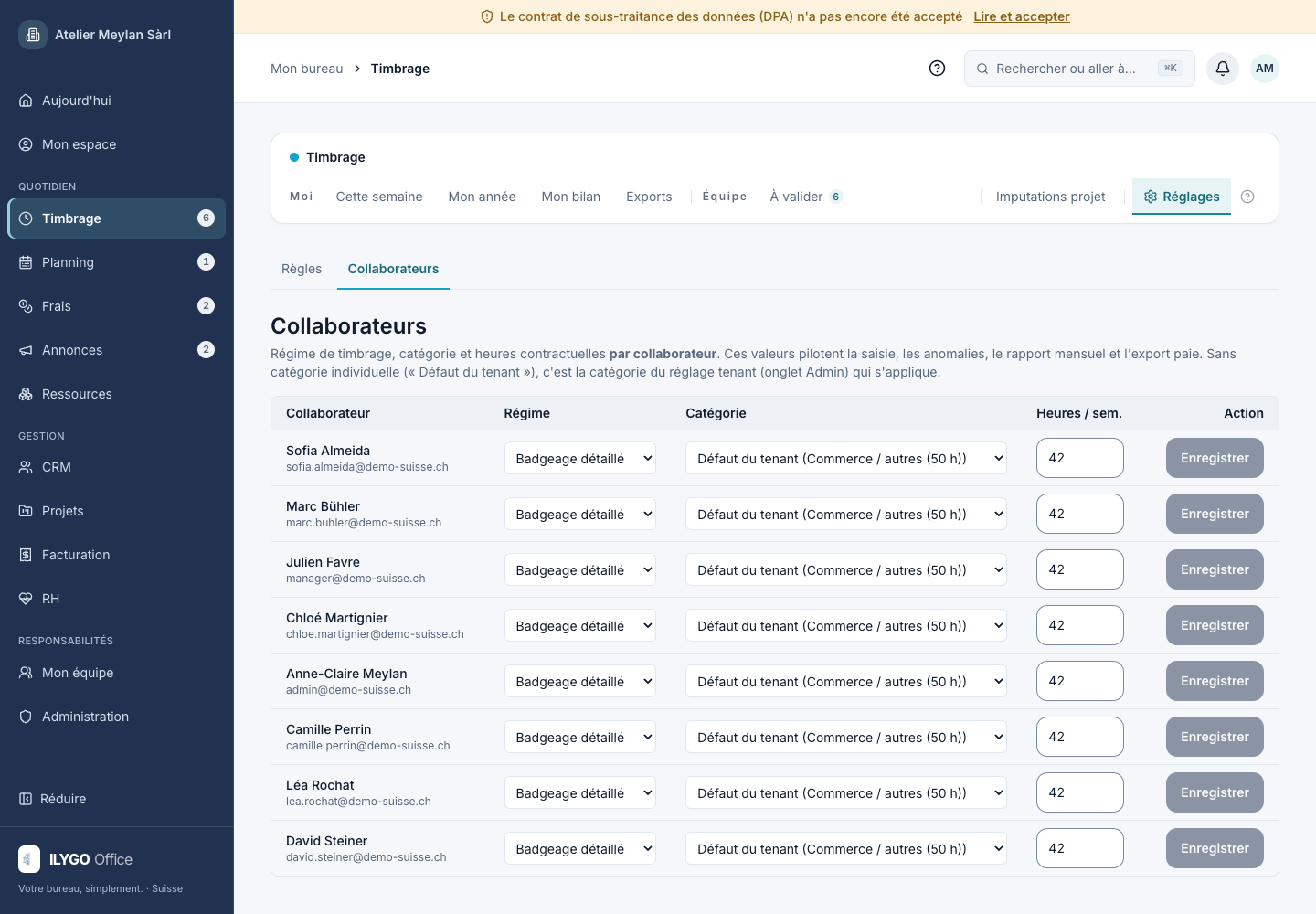
Les paramètres enregistrés restent visibles dans la fiche du collaborateur.
Voir le guide détaillé03
Préparer les paramètres de facturation
L’entreprise vérifie l’identité qui figurera sur ses documents.
- Ouvrir Facturation, puis Réglages.
- Vérifier l’émetteur et les coordonnées de règlement. Les données de cette illustration sont fictives.
- Contrôler un aperçu de facture avant toute émission ou envoi réel.
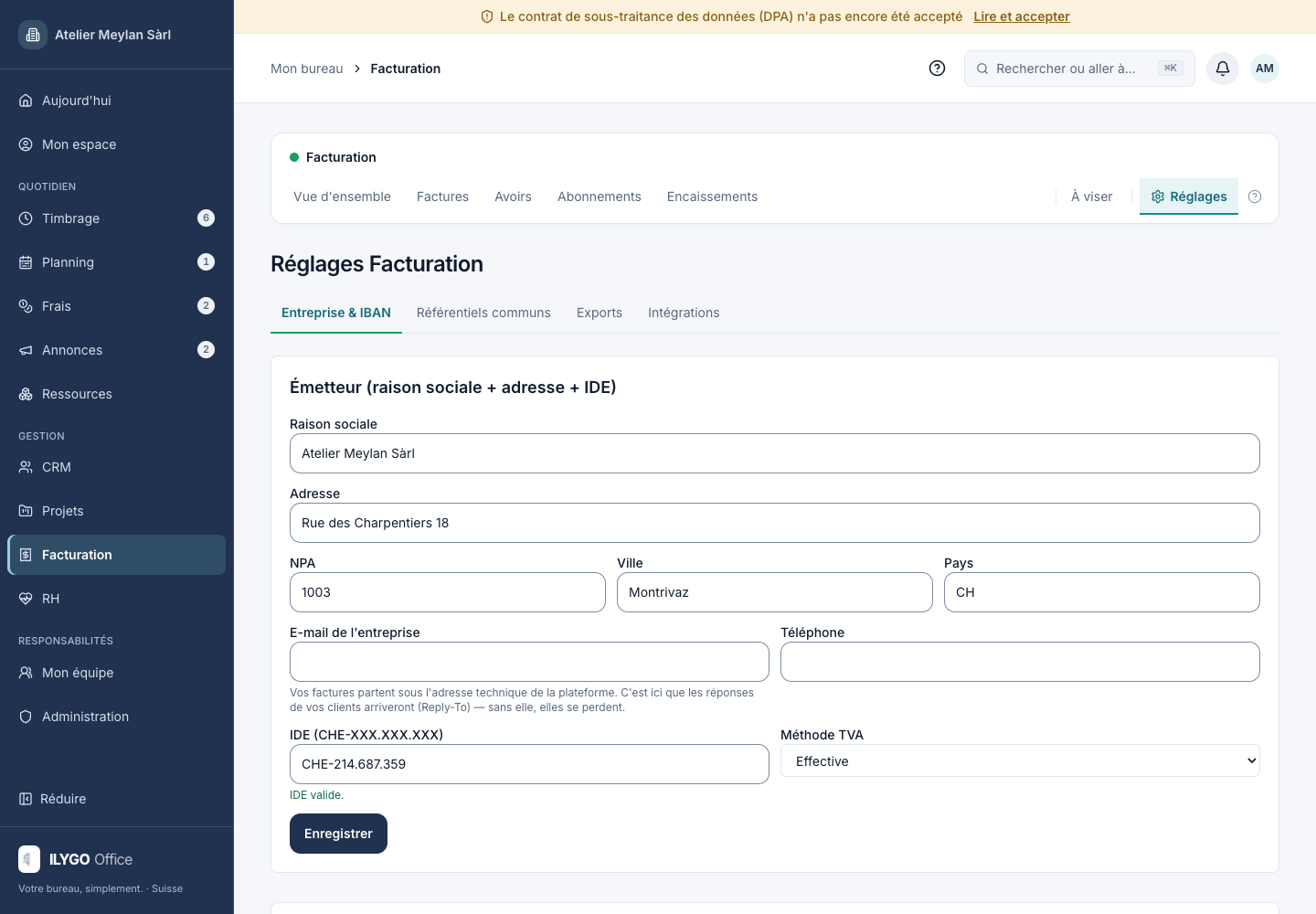
Les paramètres documentaires sont à contrôler dans le contexte de l’entreprise ; la capture constitue un exemple d’interface.
Voir le guide détaillé