
Consulter mon espace client
Accéder aux factures que mon prestataire met à ma disposition.
Un contact fictif de la Régie du Lac consulte les factures de l’Atelier Meylan.
Le portail client est distinct de l’espace de travail de l’équipe. Il donne accès aux documents autorisés pour le compte client connecté.
Le portail client est distinct de l’espace de travail de l’équipe. Il donne accès aux documents autorisés pour le compte client connecté.
Toutes les données des illustrations sont fictives.
01
Demander mon lien de connexion
Le client ouvre le portail communiqué par son prestataire.
- Vérifier le nom de l’entreprise sur la page du portail.
- Saisir l’adresse e-mail connue du prestataire.
- Ouvrir le lien reçu dans sa messagerie. Le message de demande reste générique pour protéger l’existence des comptes.
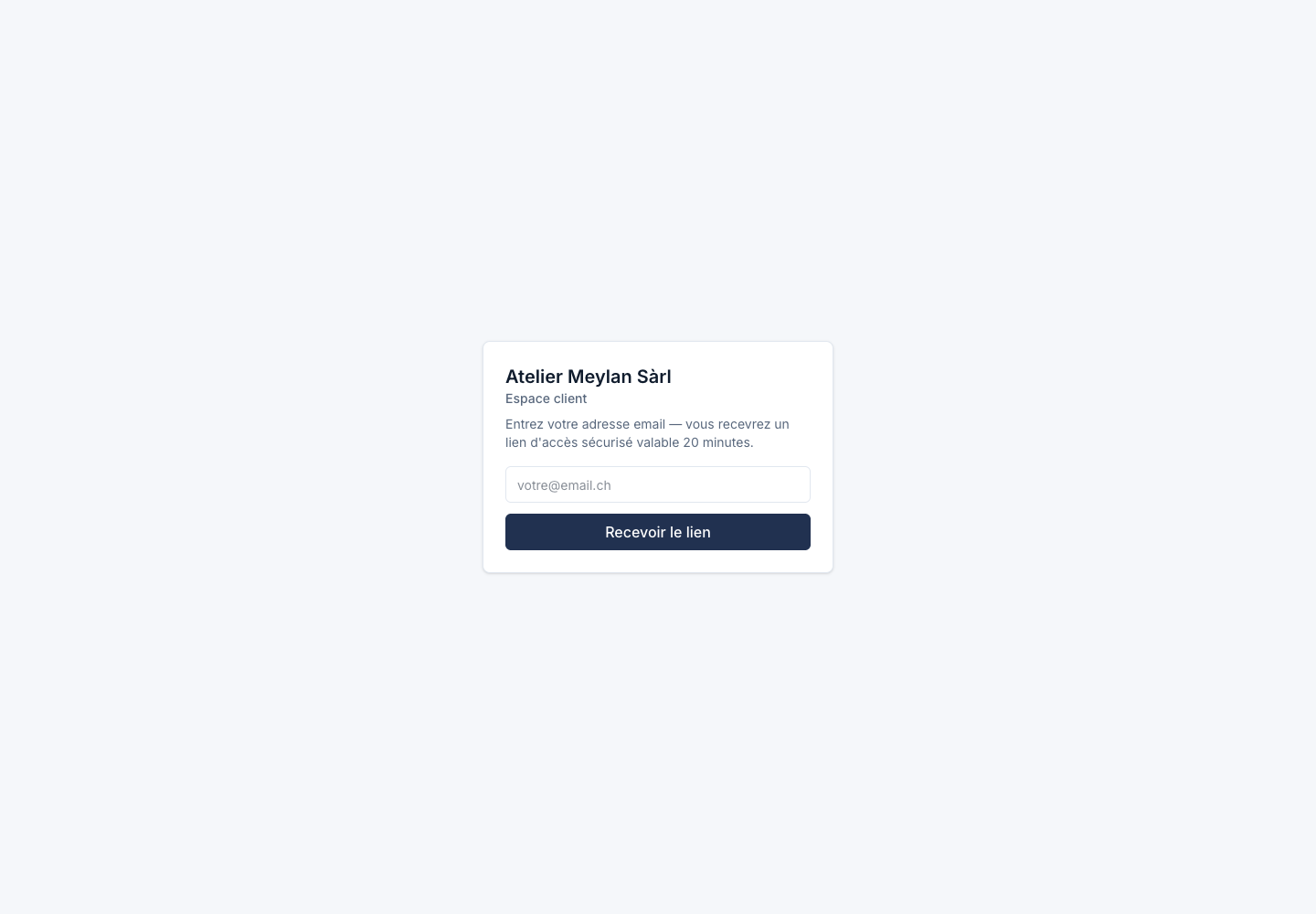
Le lien de connexion est temporaire. Aucun mot de passe Office de collaborateur n’est demandé dans ce parcours.
Voir le guide détaillé02
Consulter une facture
Le client retrouve les documents disponibles après connexion.
- Consulter la liste et vérifier le numéro, le montant, l’échéance et le statut.
- Ouvrir la facture souhaitée pour lire son détail ou télécharger le document proposé.
- Suivre les moyens de règlement affichés pour cette facture, puis se déconnecter sur un appareil partagé.
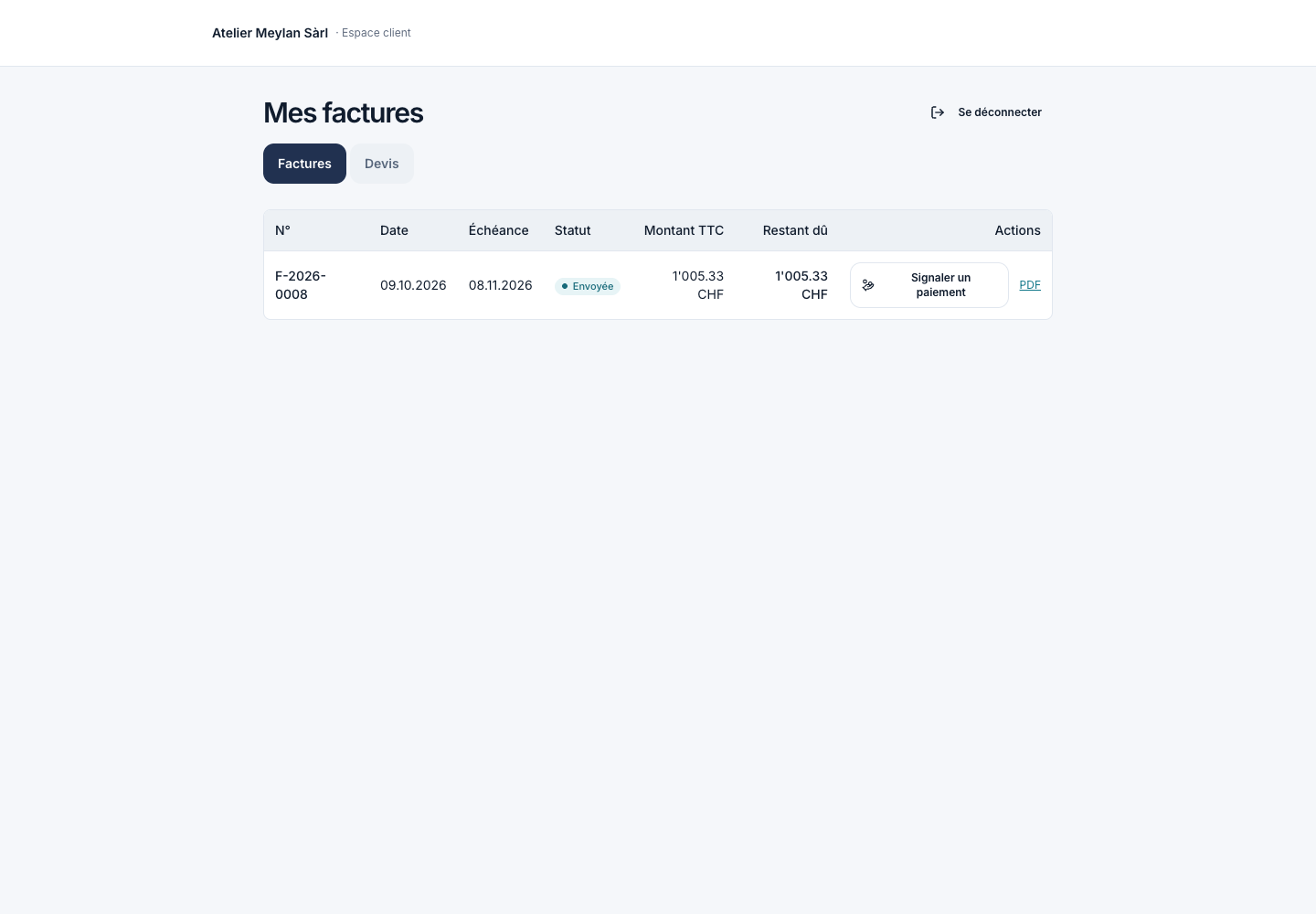
L’affichage d’une facture ne réalise aucun paiement. Le statut dépend des encaissements enregistrés par le prestataire.
Voir le guide détaillé