
Ma journée de collaborateur
Saisir, demander, transmettre et retrouver mes informations.
Léa Rochat, collaboratrice de l’Atelier Meylan Sàrl, entreprise fictive de huit personnes.
Vous voyez les modules attribués à votre compte. Les menus de validation et d’administration dépendent de vos droits.
Vous voyez les modules attribués à votre compte. Les menus de validation et d’administration dépendent de vos droits.
Toutes les données des illustrations sont fictives.
01
Retrouver mes priorités
Léa ouvre sa journée depuis l’accueil « Aujourd’hui ».
- Se connecter avec son adresse professionnelle. Si plusieurs entreprises sont proposées, choisir son espace.
- Lire les blocs « À faire » et « Mes demandes ». Une ligne ouvre l’écran où agir.
- Sur téléphone, utiliser la barre du bas pour les démarches fréquentes, ou Menu pour retrouver les modules.
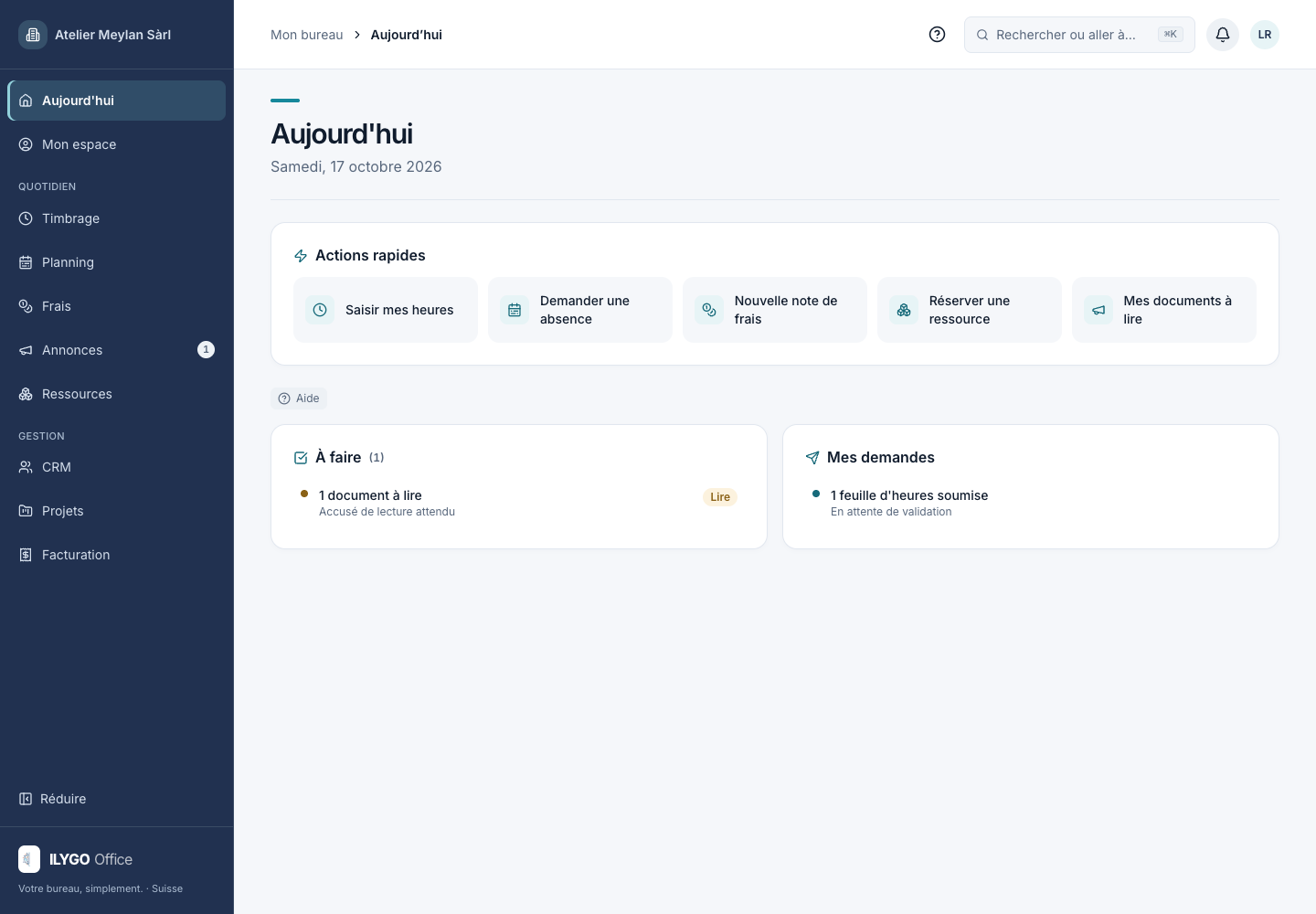
Les demandes déjà envoyées et leur état restent visibles ; aucune action n’est validée en ouvrant l’accueil.
Voir le guide détaillé02
Compléter et transmettre mes heures
Léa complète sa semaine dans Timbrage.
- Ouvrir Timbrage puis « Cette semaine » (ou « Saisie » selon le régime configuré).
- Choisir le jour, renseigner les heures et les pauses, puis enregistrer. Contrôler le total et les éventuels avertissements.
- Lorsque la période est complète, la transmettre au responsable. Une période déjà soumise ou gelée suit les actions de correction proposées à l’écran.
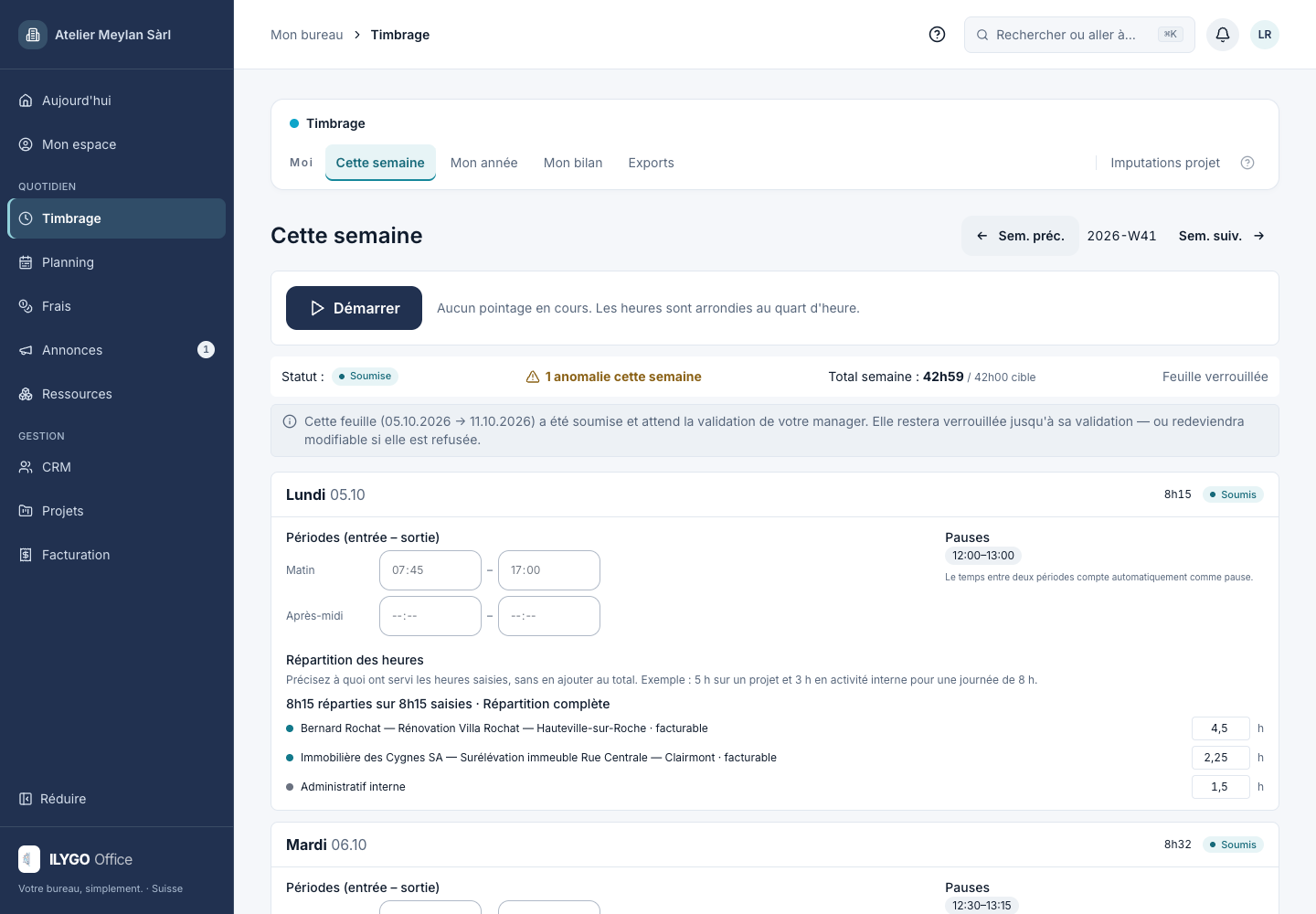
La période apparaît dans le circuit de validation. Une saisie enregistrée reste distincte d’une période approuvée.
Voir le guide détaillé03
Demander une absence
Léa prépare un prochain congé sans modifier le planning de ses collègues.
- Ouvrir Planning puis son calendrier personnel.
- Créer une demande, choisir le type d’absence et les dates. Vérifier les jours concernés et le solde affiché.
- Envoyer la demande et retrouver son état dans le calendrier ou dans « Mes demandes ».
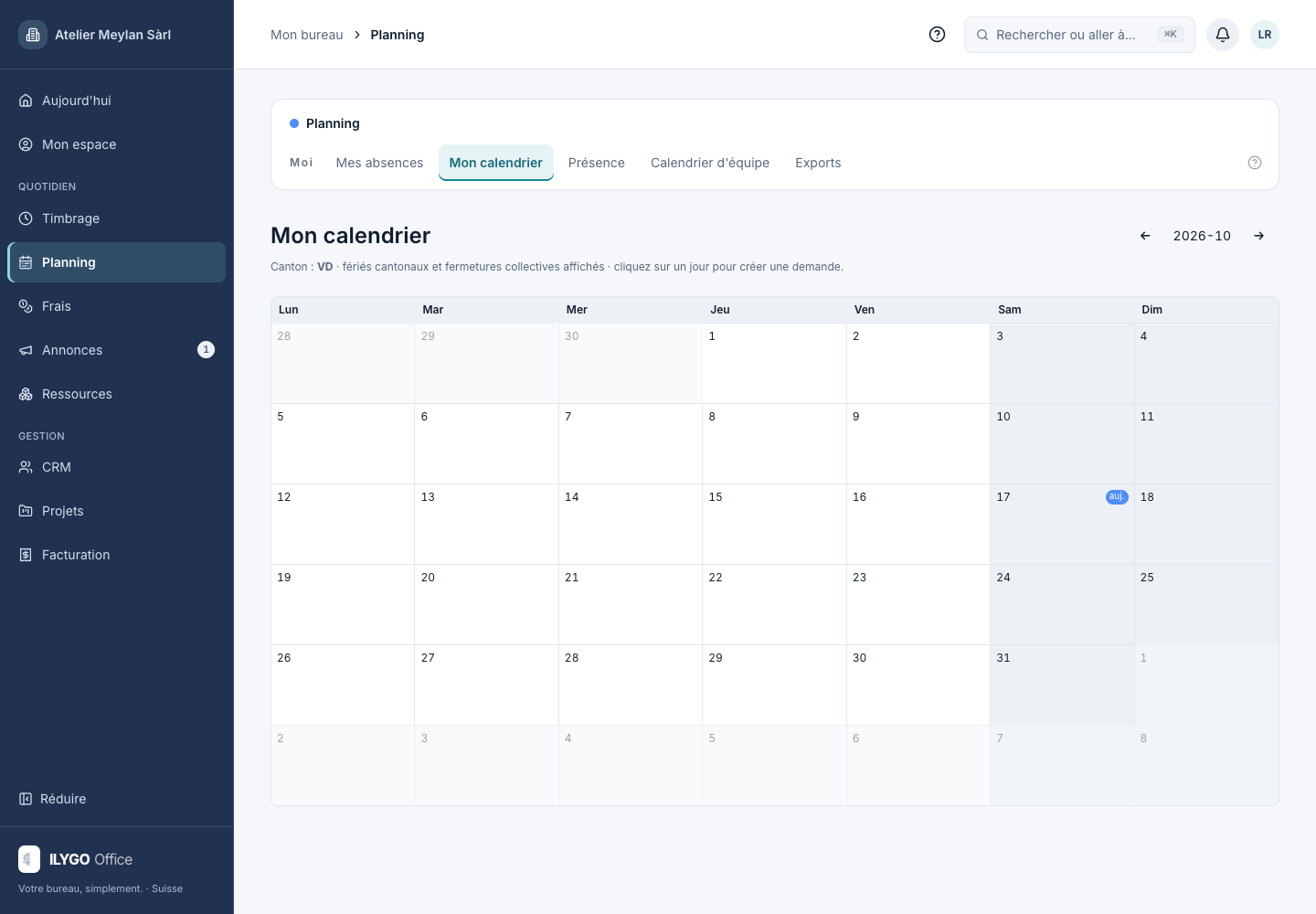
La demande attend la décision du responsable ; l’envoi ne vaut pas approbation.
Voir le guide détaillé04
Transmettre mes frais et consulter mes documents
Après un déplacement, Léa prépare une note de frais et consulte son dossier.
- Ouvrir Notes de frais. Créer une note, joindre le justificatif et vérifier la date, la catégorie et le montant.
- Enregistrer le brouillon ou le soumettre pour validation. Suivre ensuite son état.
- Dans Mon espace, consulter son dossier et son coffre-fort. Les annonces à attester se trouvent dans Annonces.
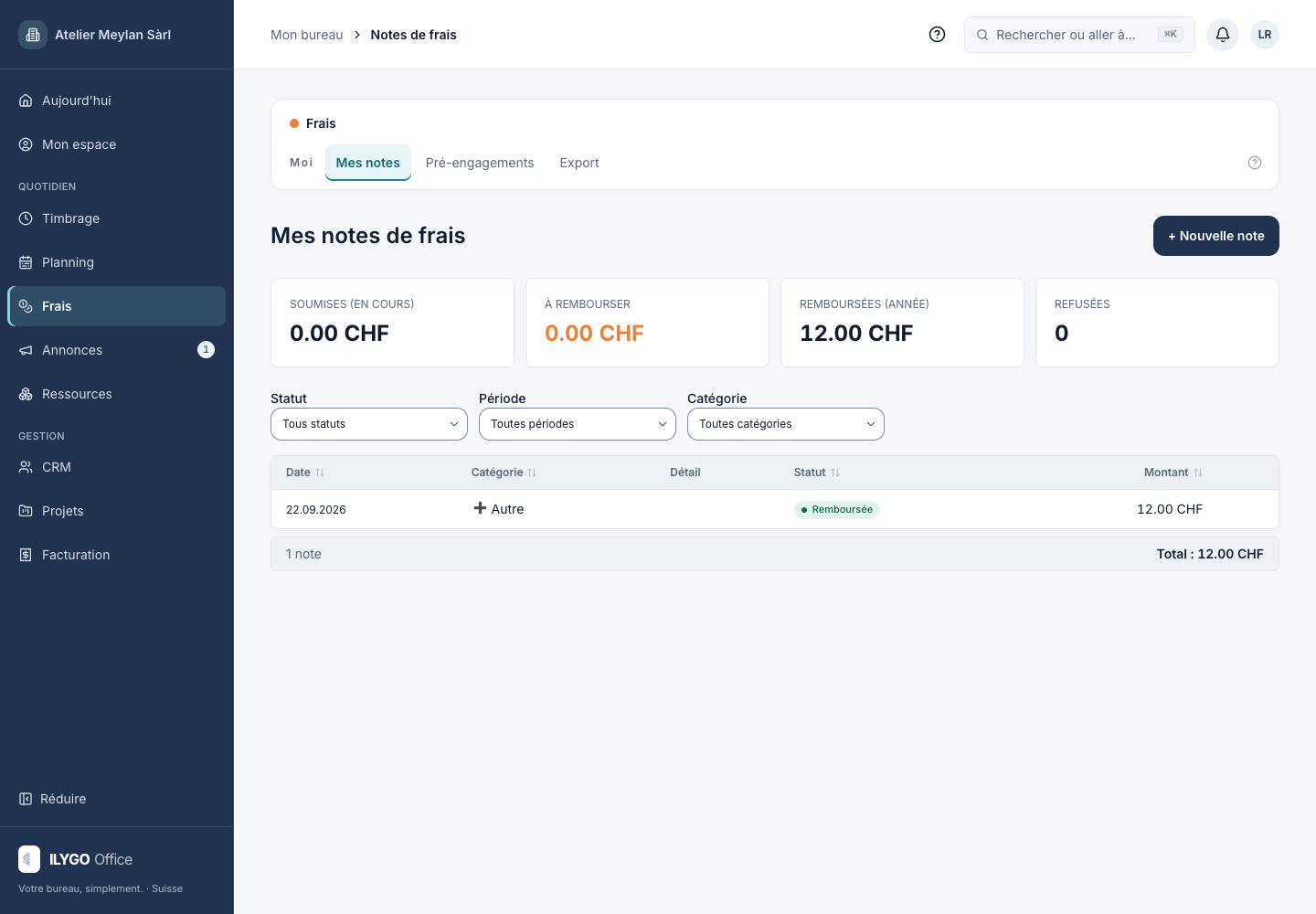
Le brouillon, la soumission, l’approbation et le remboursement sont des étapes distinctes.
Voir le guide détaillé