
Piloter mon équipe
Examiner les demandes et prendre une décision avec le bon contexte.
Julien Favre, responsable de l’équipe de l’Atelier Meylan, entreprise fictive.
Le périmètre visible dépend de l’équipe et des droits attribués. Un responsable ne reçoit pas automatiquement les données RH sensibles ni l’administration de l’entreprise.
Le périmètre visible dépend de l’équipe et des droits attribués. Un responsable ne reçoit pas automatiquement les données RH sensibles ni l’administration de l’entreprise.
Toutes les données des illustrations sont fictives.
01
Voir ce qui attend une décision
Le responsable commence par l’accueil, puis ouvre Mon équipe.
- Lire le bloc « À valider » de l’accueil.
- Ouvrir Mon équipe pour retrouver les files de demandes.
- Choisir une demande et consulter son détail avant toute décision.
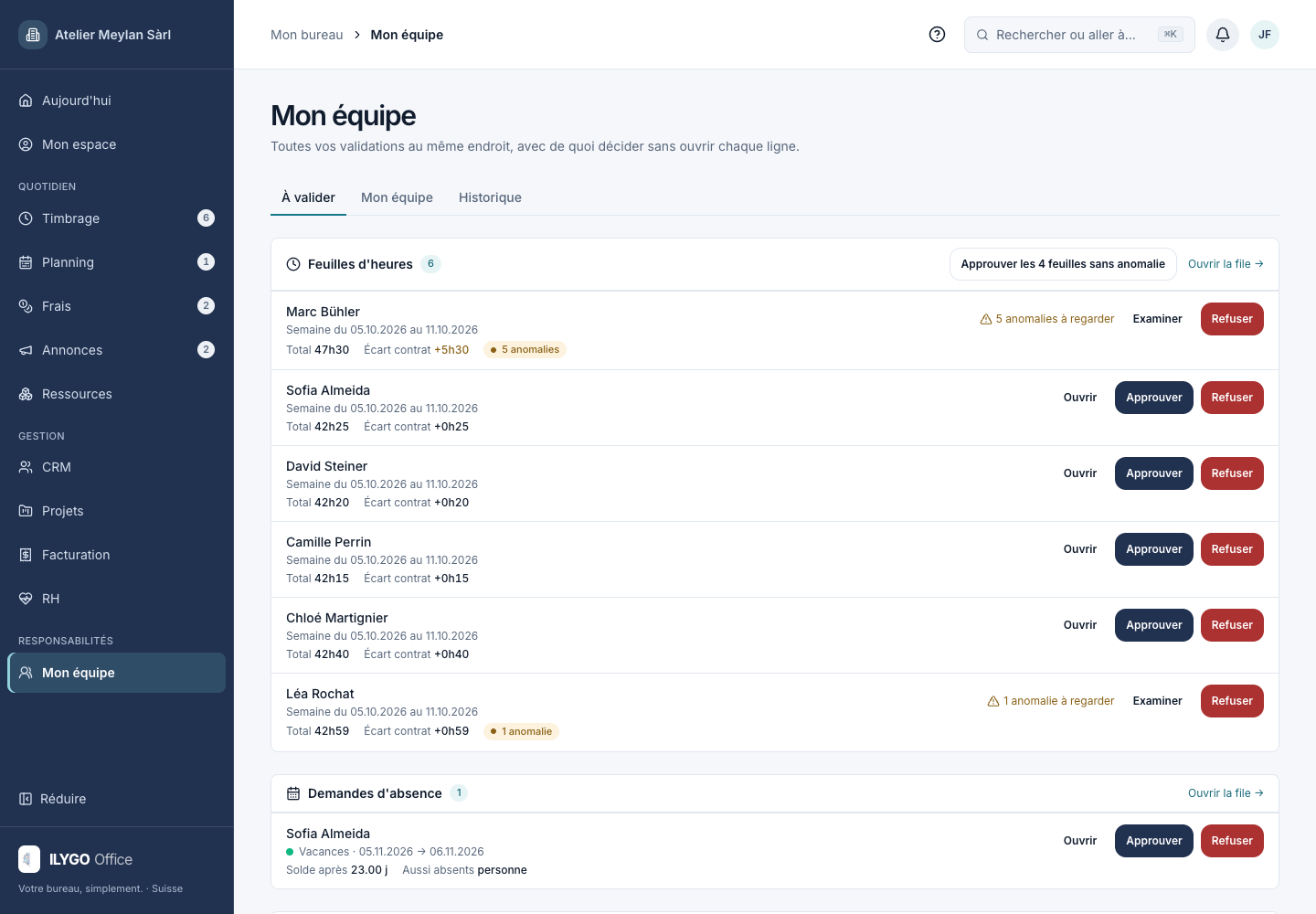
Les compteurs orientent vers les files existantes ; ils ne remplacent pas l’examen des demandes.
Voir le guide détaillé02
Contrôler une feuille d’heures
Une collaboratrice a transmis une période à valider.
- Ouvrir Timbrage, rubrique Équipe.
- Consulter la période, ses totaux, ses heures et les avertissements éventuels.
- Approuver si tout est correct, ou renvoyer pour correction avec le motif demandé.
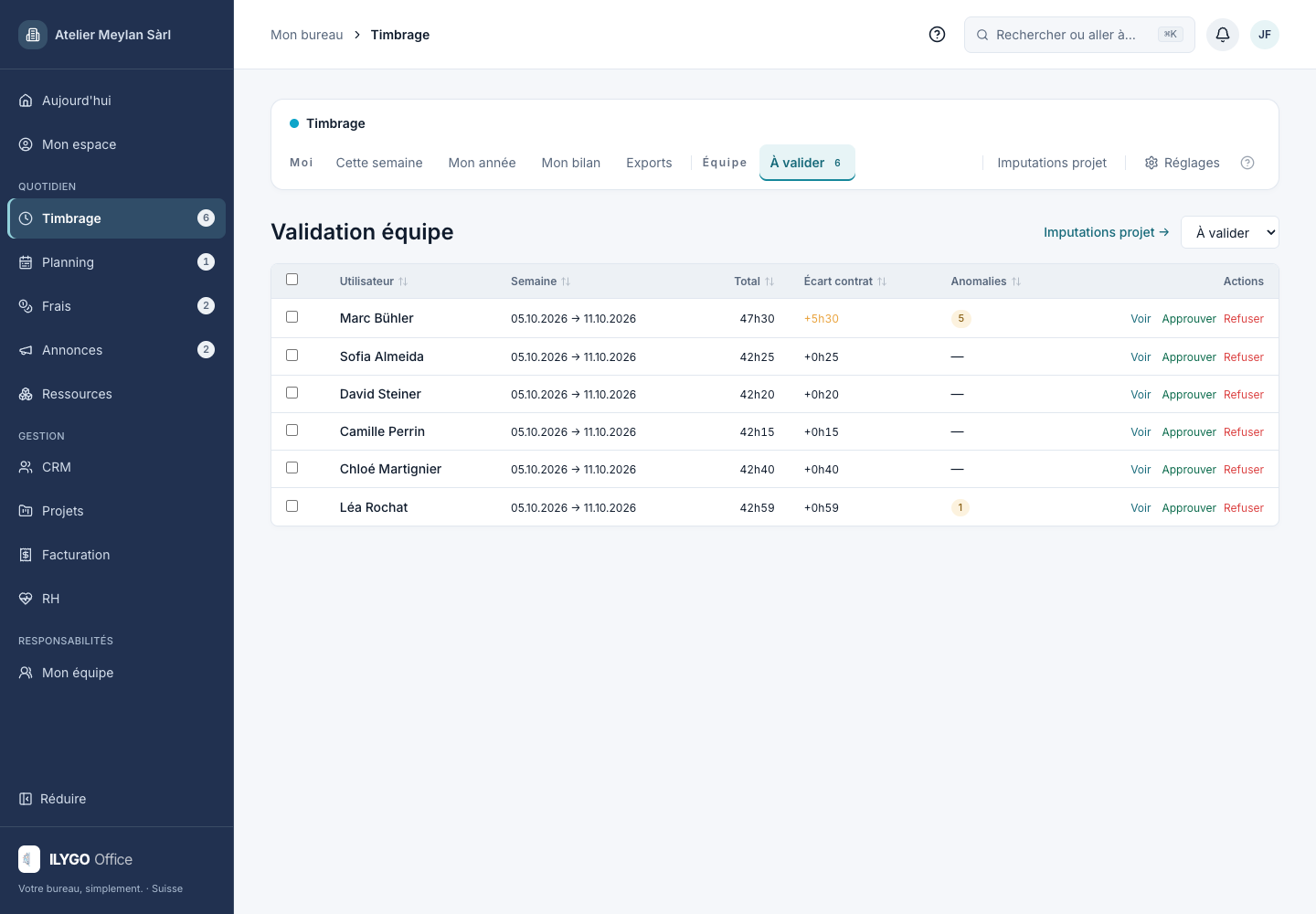
La décision est enregistrée ; le collaborateur retrouve le nouvel état de sa période.
Voir le guide détaillé03
Décider d’une absence
Le responsable examine une demande de congé de Sofia.
- Ouvrir Planning, rubrique Équipe.
- Vérifier les dates, le solde et les disponibilités de l’équipe dans le calendrier.
- Approuver ou refuser depuis la demande, avec le motif requis.
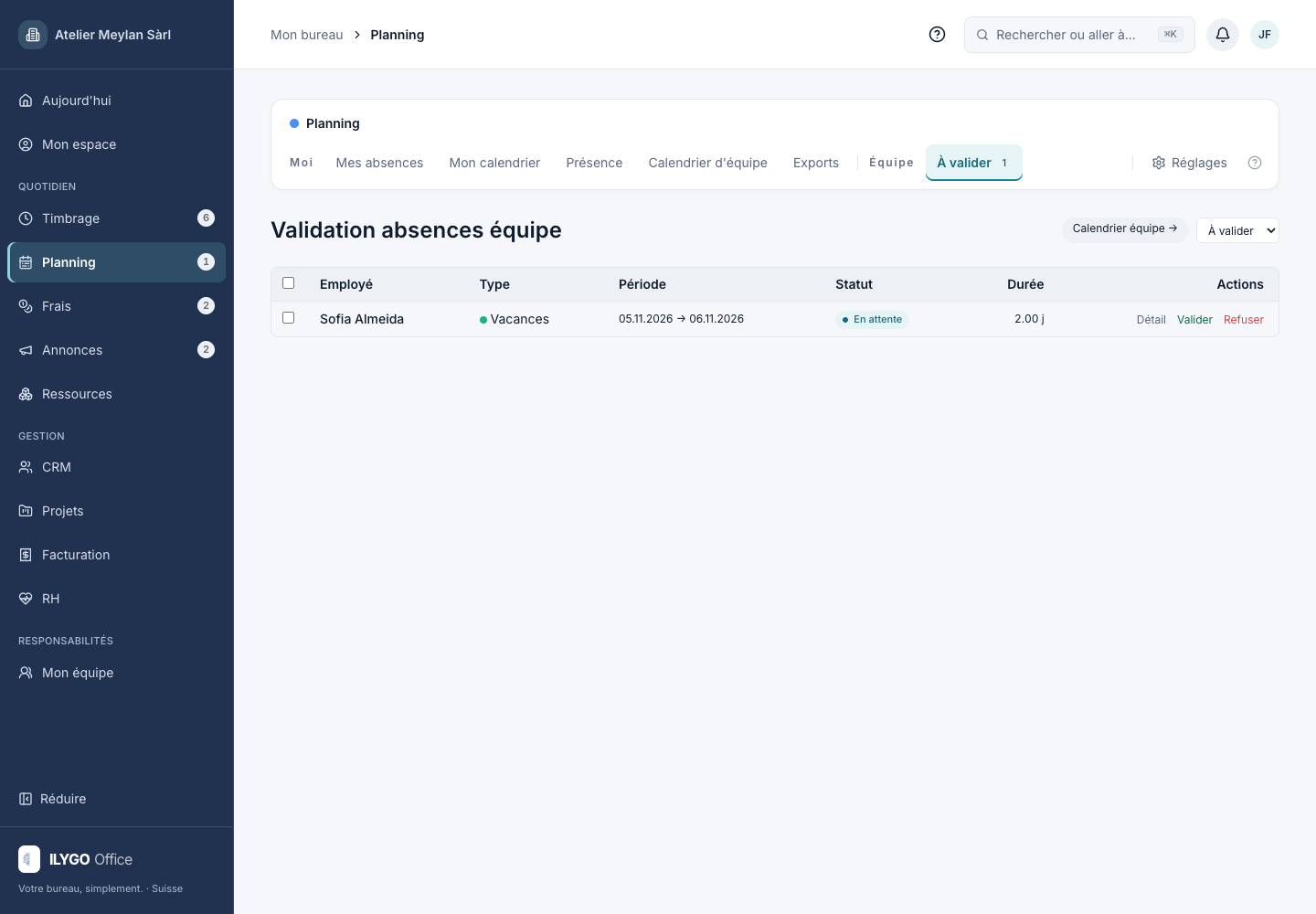
Le statut de la demande est mis à jour. Une demande en attente reste identifiable dans le suivi.
Voir le guide détaillé04
Vérifier les frais
Des notes de frais attendent un premier visa.
- Ouvrir Notes de frais, rubrique Équipe.
- Vérifier les justificatifs, montants et catégories de chaque note.
- Approuver ou refuser selon les actions disponibles. Un second niveau peut être requis selon les règles configurées.
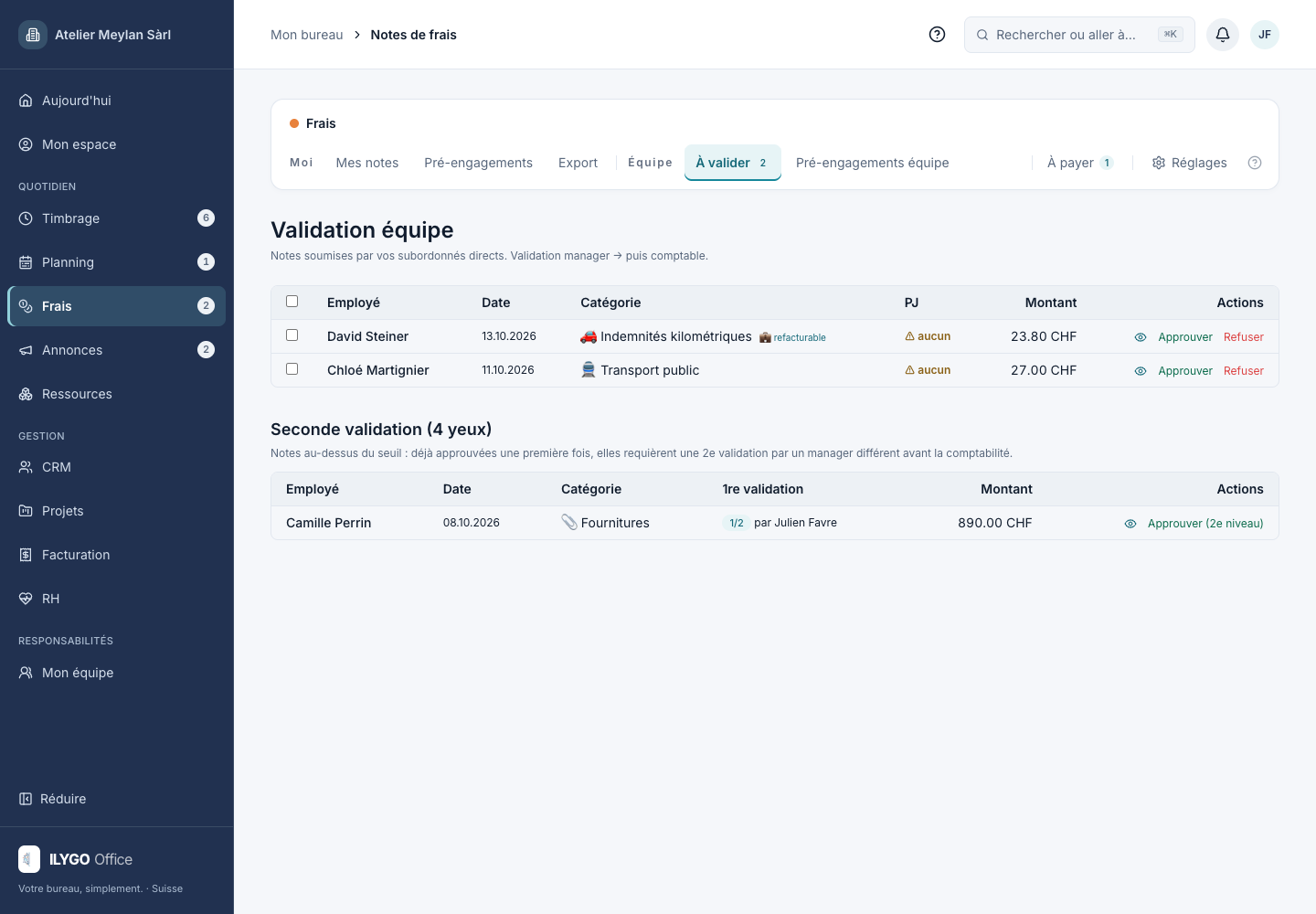
L’approbation du responsable et le traitement financier restent deux étapes différentes.
Voir le guide détaillé